Инструкция по эксплуатации UFO DV 5040
Страница 54
54
Шаг 22: ССоединение ффотокамеры сс ккомпьютером
Подключите кабель USB из комплекта камеры к свободному USB-порту на Вашем компьютере.
Подключите другой конець кабеля к разъему USB камеры.
Включите камеру
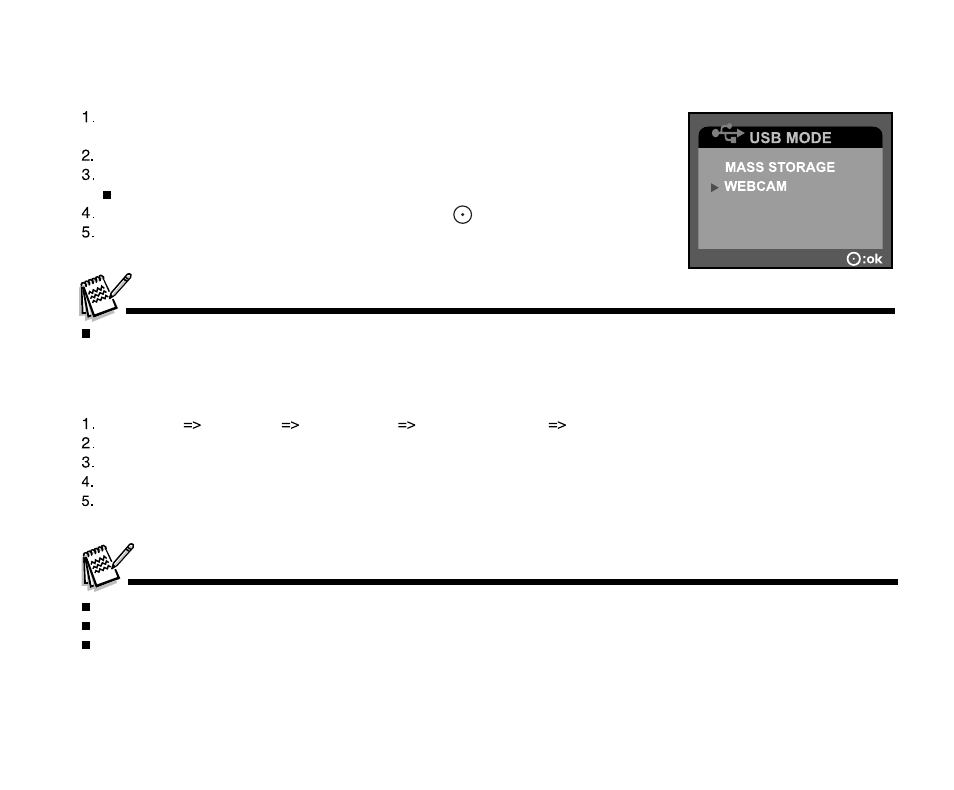
Появится окно режима USB
Рычажком зума выберите [ПК-камера / WEBCAM] и нажмите
Расположите фотокамеру в стойком положении на мониторе компьютера или
воспользуйтесь штативом.
Пользуясь фотокамерой как ПК-камерой отсутсвует необходимость в использовании элементов питания камеры.
Шаг 33: ЗЗапуск пприкладной ппрограммы ((Windows NNetMeeting)
Чтобы воспользоваться Windows NetMeeting для проведения видеоконференции:
Следуйте:Start Programs Accessories Communications NetMeeting.
Щелкните на кнопке Start Video (Стартовать видео), чтобы увидеть живое видеоизображение.
Щелкните на кнопке Place Call (Сделать вызов).
Введите из клавиатуры адресс электронной почты компьютера, вызываемый Вами.
Щелкните на Call (Вызов). Чтобы провести видеоконференцию, лицо, которое Вы вызываете, также должно иметь активную
программу Windows NetMeeting и быть готовым принять Ваш вызов.
• Разрешающая способность для прикладных программ обеспечения видеоконференции обычно имеет значение 320 х 240.
Более подробную информацию относительно программы проведения видеоконференций смотрите в ее справочной документации.
Когда активирована функция ПК-камеры (т.е. изображения передаются) индикатор горит зеленым светом. Если USB кабель отсоединить во время
передачи и потом активировать функцию ПК-камеры экран будет пустым. В таком случае нужно перегрузить ПК. Правильно, сначала закрыть
приложение видеоконференции а потом отключать USB кабель.