Обрезка границ изображения – Инструкция по эксплуатации Pentax Optio V20
Страница 139
138
6
Редактирование и печать изображений
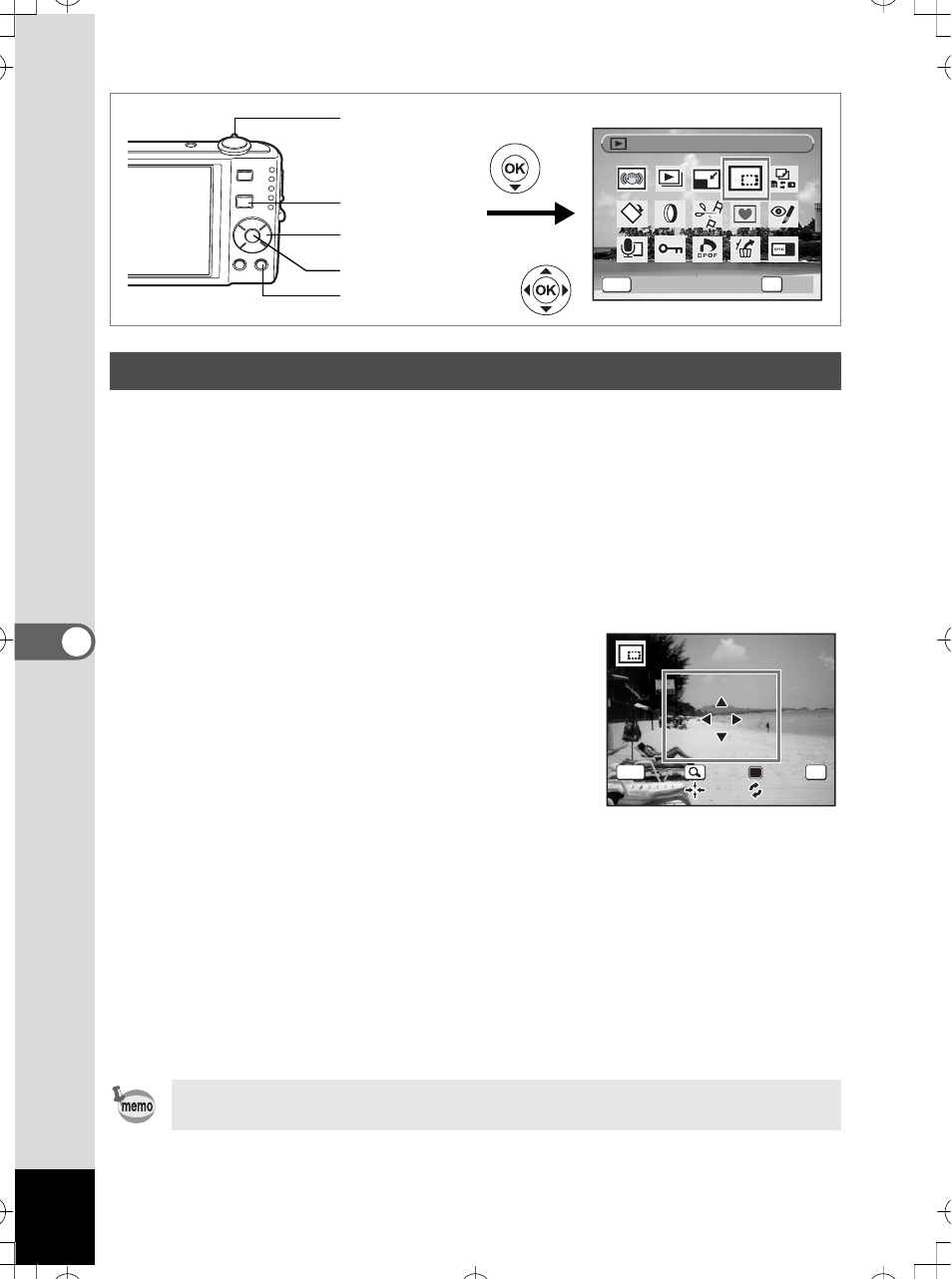
Вы можете обрезать границы кадра и сохранить оставшуюся область
в виде отдельного файла.
1
Активизируйте режим Q и с помощью кнопок джойстика
(45) выберите изображение.
2
Нажмите кнопку джойстика (3).
Появляется палитра режима воспроизведения.
3
Кнопками джойстика (2345) выберите o (Обрезка
границ).
4
Нажмите кнопку
4.
Появится экран обрезки границ.
Зеленая рамка на экране показывает
максимальную зону обрезки (минимально
возможное новое изображение).
5
Выберите параметры обрезки.
Следующие кнопки используются для
перемещения и изменения размера
рамки обрезки.
Рычажок зума/f/y
Изменяет размер рамки выбора
Кнопки джойстика (2345)
Перемещение рамки вверх, вниз, влево и вправо
Зеленая кнопка
Поворот рамки выбора
6
Нажмите кнопку
4.
Кадрированные изображения сохраняются с новым именем файла.
Кадрированное изображение сохраняет уровень качества исходного
снимка. Разрешение подбирается автоматически в соответствии
с размерами вырезанного участка.
Обрезка границ изображения
Эта функция недоступна для видеороликов.
OK
MENU
Обрезка
Обрезка границ
границ
Отмена
Отмена
ОК
ОК
Обрезка границ
Отмена
ОК
Джойстик
Кнопка 4
Рычажок зума/f/y
Зеленая кнопка
Кнопка Q
OK
MENU
О т м е н а
О т м е н а
О К
О К
О т м е н а
О К
e_kb458.book Page 138 Monday, March 31, 2008 3:43 PM