Копирование, Создание копии для e mail, Рекомендации по работе с фотокамерой – Инструкция по эксплуатации Minolta Dimage F200
Страница 95
Копирование
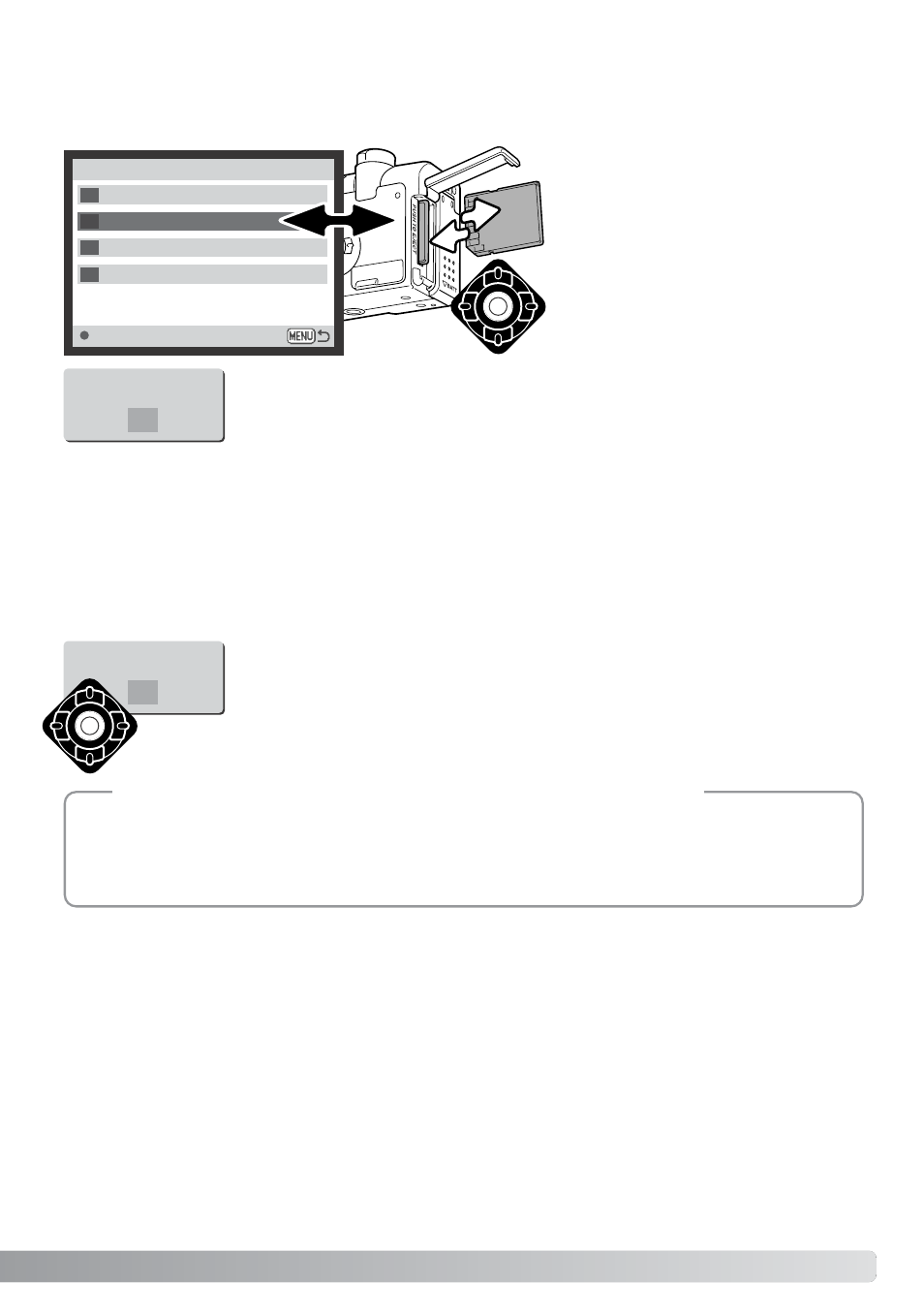
Когда будет выделено сообщение
“Change card”, достаньте карту па
мяти из камеры и установите дру
гую карту памяти на которую
необходимо скопировать изобра
жения. Нажмите центральную кноп
ку контроллера для продолжения копирования или кнопку ме
ню для отмены операции копирования.
После того как будет выделено сообщение “Copy completed”,
появится новое окно с названием нового каталога, содержа
щего откопированные изображения; нажмите центральную
кнопку контроллера для возвращения в меню.
При выборе изображения(й) для копирования или конвертации в файл E mail копии появится
экран с четырьмя сообщениями. Во время копирования выделенное сообщение показывает
текущее состояние процедуры ко
пирования.
Создание копии для E mail
При выборе изображения(ний) для конвертирования в файл для E mail,
начнётся процедура копирования и появится экран, отображающий имя
каталога, в котором содержатся скопированные изображения; нажмите
центральную кнопку контроллера для возврата в меню. Данный каталог
используется для хранения всех файлов E mail копий, пока их количе
ство не превысит 9,999.
Если одно или несколько изображений не могут быть скопированы, появится сообщение “Co
py unsuccessful”. Посмотрите на второй карте памяти, какие изображения были скопирова
ны, и затем повторите процедуру копирования для файлов, которые не были перенесены на
новую карту.
Рекомендации по работе с фотокамерой
95
Copy
Enter
1
2
3
4
Copying to card.
Copying completed.
Copied to 101MLTEM
OK
OK
Copied to 101MLTCP
Change card.
Copying to camera memory.
Прежде чем запустить процедуру создания E mail копии, выберите размер изображения
640х480 или 160х120 файла копии в разделе “Custom 2” меню режима воспроизведения.