Как безопасно размонтировать накопитель, Через значок wd smartware, Через значок my passport – Инструкция по эксплуатации Western Digital My Passport Essential SE User Manual
Страница 63: Через значок wd smartware через значок my passport
MY PASSPORT ESSENTIAL И ESSENTIAL SE
РУКОВОДСТВО ПО ЭКСПЛУАТАЦИИ
ИСПОЛЬЗОВАНИЕ НАКОПИТЕЛЯ С КОМПЬЮТЕРОМ MAC – 58
Как безопасно размонтировать накопитель
Существует несколько способов безопасно размонтировать накопитель с компьютера
Mac:
• Через значок WD SmartWare
• Через значок My Passport
Через значок WD SmartWare
Чтобы безопасно размонтировать накопитель через значок WD SmartWare:
1.
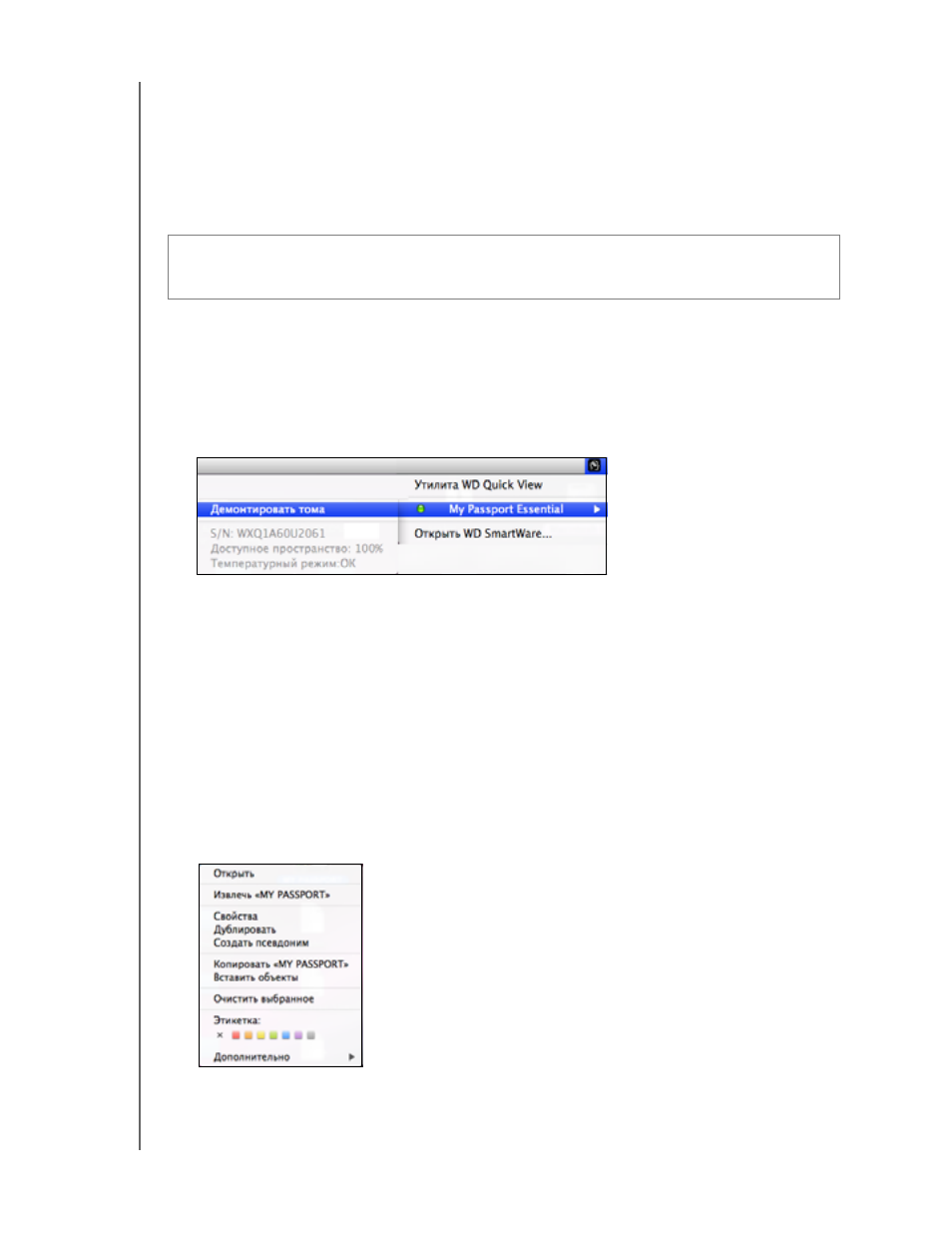
Нажмите на значок WD SmartWare, чтобы отобразить список накопителей.
2. Выберите накопитель My Passport, а затем во вложенном меню выберите
Размонтировать тома:
Если на накопителе находится несколько томов, то появится диалог выбора
тома, который следует размонтировать.
При этом может быть слышен звук отключения жесткого диска.
3. Дождитесь, пока значок накопителя исчезнет с рабочего стола, прежде чем
отсоединять накопитель от компьютера.
Через значок My Passport
Чтобы безопасно размонтировать накопитель через значок My Passport:
1.
Удерживая клавишу Control, нажмите на значок My Passport на рабочем столе
и выберите пункт Извлечь «MY PASSPORT» (где «MY PASSPORT» — имя тома,
заданное вами при переформатировании накопителя для использования
с компьютером Mac):
При этом может быть слышен звук отключения жесткого диска.
2. Дождитесь, пока значок накопителя исчезнет с рабочего стола, прежде чем
отсоединять накопитель от компьютера.
ОСТОРОЖНО! Чтобы предотвратить утрату данных, закройте все активные
окна и программы прежде чем завершить работу с компьютером или
отсоединить от него накопитель.