Применение основного и запасного пера, Компьютера-планшета, Применение основного и – Инструкция по эксплуатации Toshiba Portege M750
Страница 118: Запасного пера компьютера-планшета
4-2
Руководство пользователя
PORTÉGÉ M750
Под сенсорным планшетом находятся две кнопки, которые действуют
аналогично кнопкам обычной мыши: кнопка, расположенная слева,
служит для выделения пунктов меню, а также для обработки
выделенных курсором фрагментов текста или графических объектов;
кнопка, расположенная справа, служит для вывода меню на экран и
для выполнения различных функций в зависимости от действующего
программного обеспечения.
Применение основного и запасного пера компьютера-планшета
С помощью пера компьютера-планшета можно выполнять различные
действия и вводить данные. Держа перо компьютера-планшета в
естественном положении, им можно с небольшим усилием
постукивать, проводить по экрану и нажимать на экран.
Основным и запасным пером компьютера-планшета оснащаются
отдельные компьютеры данной серии.
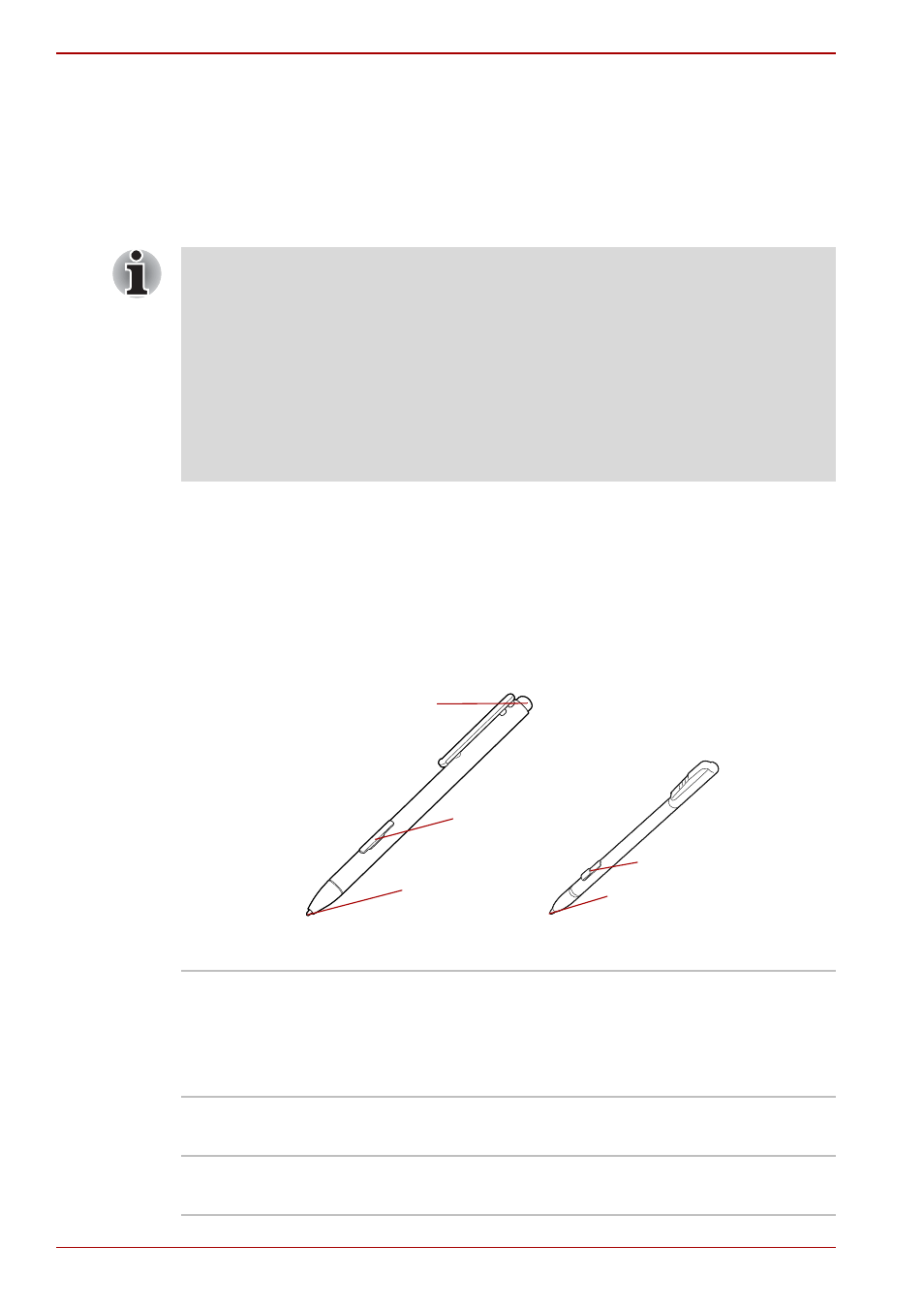
Рисунок 4-2 Перо компьютера-планшета (слева) и запасное перо (справа)
Функции, аналогичные выполняемым левой кнопкой обычной мыши,
можно также выполнять легким постукиванием по поверхности
сенсорного планшета.
Щелчок: однократное постукивание
Двойной щелчок: двукратное постукивание
Перетаскивание: активировать перемещаемый объект или
объекты постукиванием, оставив кончик пальца на поверхности
планшета, после чего переместить выбранный объект или
объекты на новое место.
Кнопка-ластик
При работе с приложениями для обработки
графики этой кнопкой можно пользоваться,
как ластиком. При работе с текстовыми
приложениями кнопка позволяет выделять и
удалять символы одним прикосновением.
Кнопка Pen
Выполняет те же функции, что и правая
кнопка управления сенсорным планшетом.
Наконечник пера
Выполняет те же функции, что и левая кнопка
управления сенсорным планшетом.
Кнопка-ластик
Кнопка Pen
Наконечник пера
Кнопка
Pen
Наконечник пера