Обложки – Инструкция по эксплуатации Xerox 700i-700 Digital Color Press with EFI Splash RPX-iii-6738
Страница 69
Цифровая
печатная
машина
Xerox 700 —
Руководство
пользователя
4-27
Копирование
Обложки
1.2.3
1.2.3
2.2.
1.1.
Снабжение
бумагой
Уменьшить
/
Увеличить
Цвет
копии
Вывод
копий
100
Обычные
100%
%
Авто
%
64%
78%
129%
Далее
...
Далее
...
Обычные
Обычные
Обычные
Автообнаружен
Цветной
Черно
-
белый
Далее
...
Два
цвета
Один
цвет
(
красный
/
черны
(
красный
)
2-
стороннее
Тип
оригинала
Светлее
/
Темнее
Автовыбор
бумаги
Количество
Качество
изображения
Настройка
макета
Формат
вывода
Блок
работы
Копия
Автовыбор
бумаги
1
2
3
4
1 > 1-
сторонн
.
Копия
Все
режимы
Готов
к
копированию
.
Копия
DocuColor 700
Сетевое
сканирован
Нач
.
Веб
-
приложения
Создание
брошюры
Макет
страницы
Качество
изображения
Настройка
макета
Формат
вывода
Блок
работы
Общие
настройки
Выкл
.
1
вместе
Примечание
Выкл
.
Панно
Фальцовка
Обложки
Выкл
.
Опции
прозрачной
пле
Без
разделителей
Без
обложек
Сдвиг
поля
к
выступу
Выкл
.
Выкл
.
Лицом
верх
/
Лицом
вни
Выкл
.
Копирование
ID
карты
Выкл
.
Водяной
знак
Обложки
Без
обложек
Пустые
обложки
Сохранить
Отменить
Зад
.
обл
.
с
печатью
-
сторона
1
Зад
.
обл
.
с
печатью
-
сторона
2
Без
обложек
Пустые
обложки
Зад
.
обл
.
с
печатью
-
сторона
1
Эта
функция
добавляет
к
комплектам
копий
обложки
.
В
качестве
обложек
можно
использовать
цветную
или
плотную
бумагу
.
Зад
.
обл
.
с
печатью
- 2-
сторонняя
Зад
.
обл
.
с
печатью
-
сторона
2
Зад
.
обл
.
с
печатью
- 2-
сторонняя
Передняя
обложка
Задняя
обложка
Готов
к
копированию
.
Количество
Этот
режим
позволяет
автоматически
добавлять
обложки
к
комплекту
копий
,
используя
для
них
материал
из
другого
лотка
.
Например
,
для
придания
документу
профессионального
вида
можно
сделать
обложку
из
бумаги
другого
цвета
,
плотной
бумаги
или
прозрачной
пленки
.
При
изготовлении
обложки
можно
воспользоваться
следующими
опциями
.
Сначала
выберите
лоток
для
бумаги
,
используемой
для
изготовления
копий
самого
документа
.
Функция
Обложки
недоступна
,
если
выбрана
опция
Автовыбор
бумаги
.
Затем
в
другой
лоток
загрузите
обложки
.
Как
правило
,
материал
для
обложек
загружается
в
той
же
ориентации
,
что
и
материал
для
основной
части
копий
документа
.
Функция
Обложки
выбирается
на
вкладке
Формат
вывода
.
Здесь
можно
выбрать
переднюю
,
заднюю
и
переднюю
и
заднюю
обложки
.
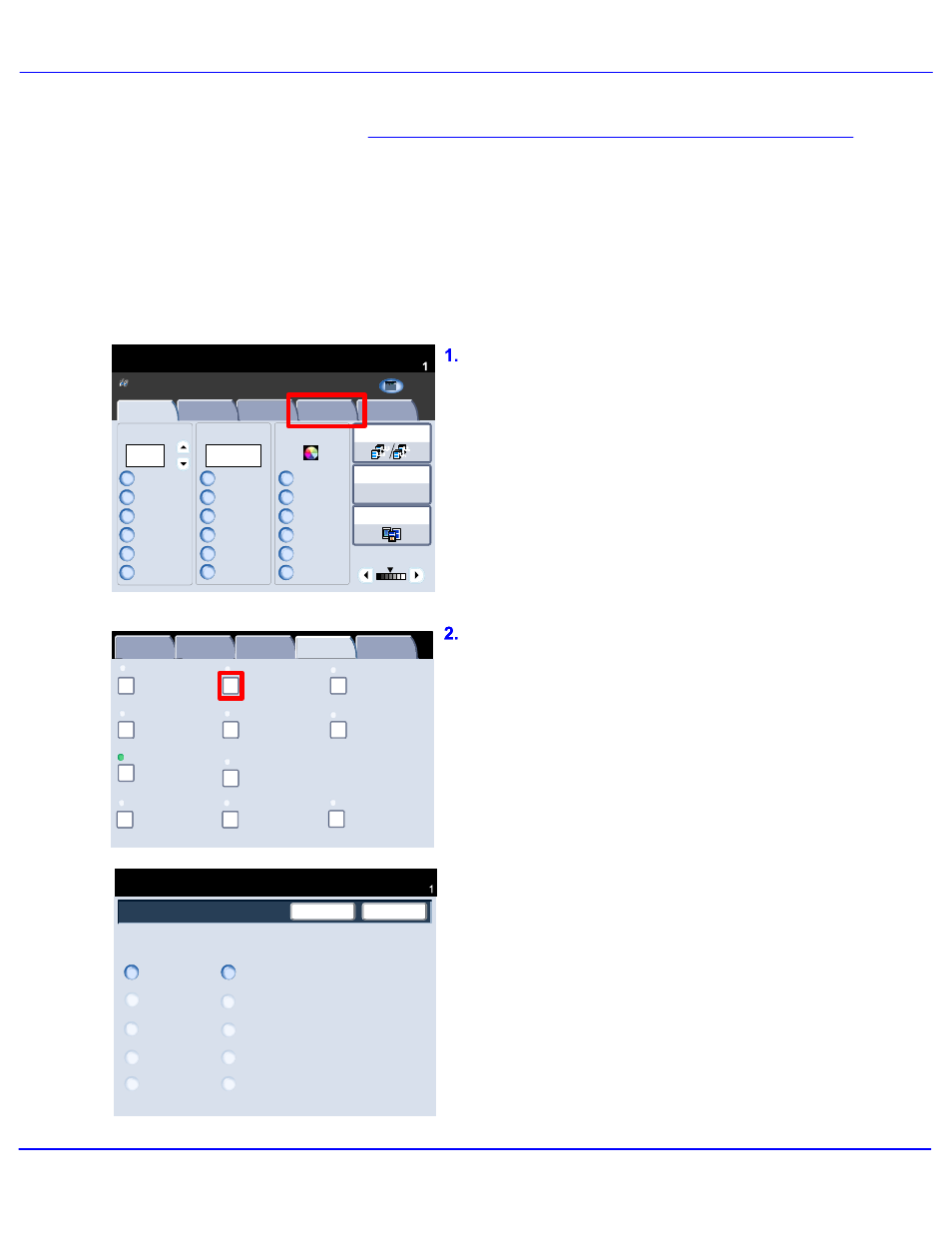
Перейдите
на
вкладку
Формат
вывода
и
нажмите
кнопку
Обложки
.
Выберите
соответствующие
опции
Передняя
обложка
и
Задняя
обложка
.
- 700i-700 Digital Color Press with Xerox EX Print Server powered by Fiery-6878 700i-700 Digital Color Press with Integrated Fiery Color Server-311 700i-700 Digital Color Press with Integrated Fiery Color Server-6784 700i-700 Digital Color Press with Xerox FreeFlow Print Server-6915 700i-700 Digital Color Press with Xerox EX Print Server powered by Fiery-405 700i-700 Digital Color Press with EFI Splash RPX-iii-265 700i-700 Digital Color Press with Xerox CX Print Server powered by Creo-6826 700i-700 Digital Color Press with Xerox CX Print Server powered by Creo-353 700i-700 Digital Color Press with Xerox FreeFlow Print Server-442