Инструкции по созданию и редактированию настройки, Z-фальцовки в пол-листа -25 – Инструкция по эксплуатации Xerox Color 800-1000 Digital Press with Xerox FreeFlow Print Server 800DCP-7120
Страница 85
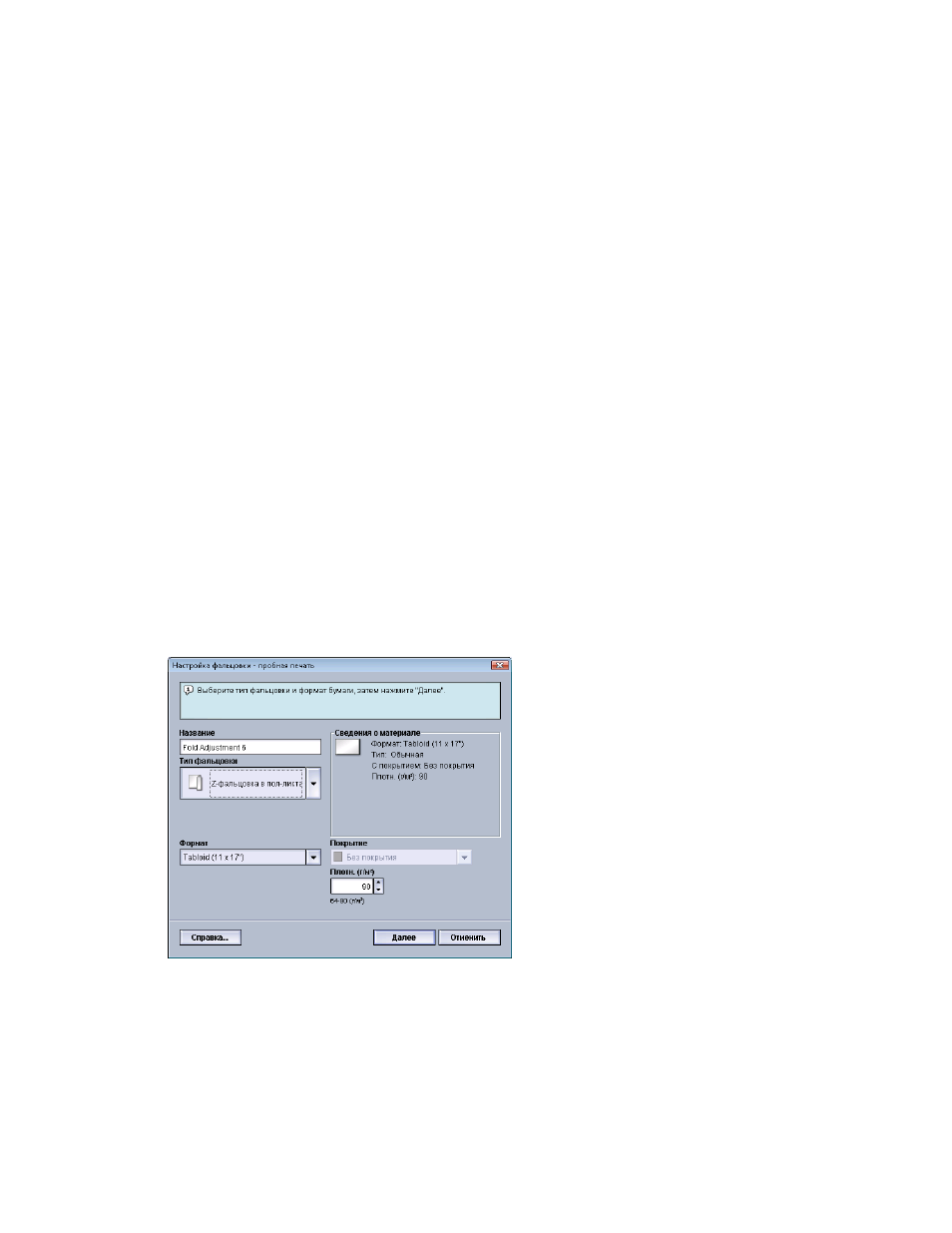
b) Продолжить коррекцию – выберите этот вариант, если качество готовой
копии неудовлетворительно и требует дальнейшей коррекции.
Снова откроется окно Настройка фальцовки - пробная печать, в котором вы
сможете продолжить коррекцию и выполнить дополнительную пробную
печать. Повторяйте эту процедуру, пока не будет достигнуто желаемое
качество копий. Новый/измененный профиль настройки фальцовки будет
выведен в окне Настройка фальцовки.
15. Выберите Закрыть для выхода из раздела Профили и возврата в главное окно
интерфейса пользователя.
16. Выберите Выход из системы для выхода из режима администратора.
либо набор страниц:
Вход в систему с правами администратора
Инструкции по созданию и редактированию настройки
Z-фальцовки в пол-листа
В приведенных ниже инструкциях изложены основные действия по созданию нового
или редактированию существующего профиля настройки Z-фальцовки в пол-листа.
ПРИМЕЧАНИЕ
Режим «Профиль настройки фальцовки» доступен только в том случае, если к
аппарату присоединен стандартный финишер, финишер брошюровщика или
стандартный финишер с дополнительными функциями.
1. Войдите в систему в качестве пользователя с правами администратора.
2. Нажмите кнопку Профили.
Откроется окно Профили.
3. Перейдите на вкладку Настройка фальцовки.
На экран будет выведена опция Настройка фальцовки.
4. Нажмите кнопку Создать или Редактировать.
6-25
Печатная машина Xerox
®
Color 800/1000
Руководство системного администратора
Профили