Экран скан.в сооб, Электронной почте (сканир. в эл. почту), Сканирование – Инструкция по эксплуатации Samsung CLX-9352NA
Страница 87: Почте (сканир. в эл. почту), Сканирование оригиналов и отправка
Сканир._ 87
Сканирование оригиналов и отправка
результатов по электронной почте (Сканир. в
эл. почту)
Результаты сканирования оригинала можно отправить по электронной
почте нескольким адресатам.
Для сканирования и отправки изображения в качестве вложения
по электронной почте следует настроить сетевые параметры,
SMTP-параметры и параметры функции Скан.в сооб. с помощью
службы SyncThru™ Web Service. Подробную информацию о
настройке параметров сети и электронной почты см. в
Руководстве администратора на компакт-диске.
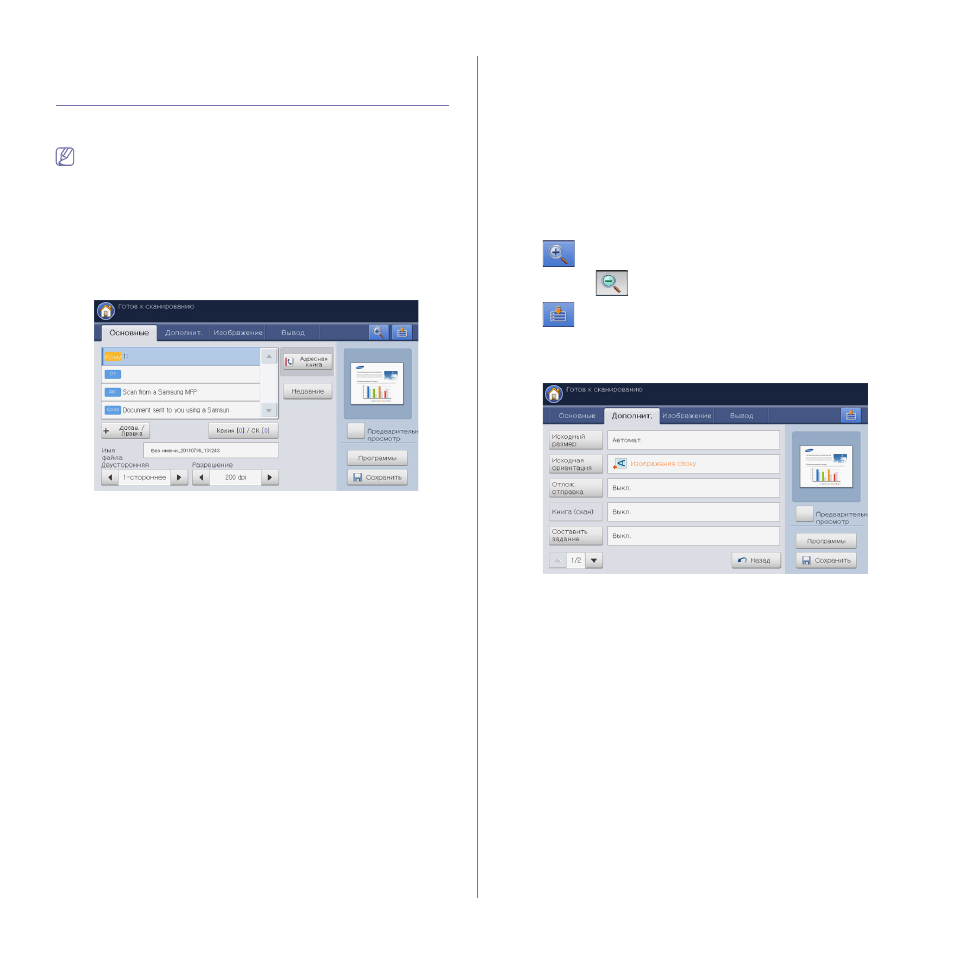
Экран Скан.в сооб.
Выберите Скан.в сооб. на экране дисплея.
Вкладка Основные
•
Кому: ввод адреса получателя.
•
От: ввод адреса электронной почты отправителя.
•
Заг.: ввод темы сообщения. Можно ввести не более
50 символов.
•
Сооб: ввод сообщения. Можно ввести не более 200 символов.
•
Адресная книга: позволяет выбрать один из сохраненных
адресов получателей. Часто используемые номера электронной
почты можно сохранить с помощью панели управления или
программы SyncThru™ Web Service (см. «Настройка адресной
книги с помощью панели управления» на стр. 130 или
«Настройка телефонной книги с помощью приложения
SyncThru™ Web Service» на стр. 133).
•
Недавние: 10 последних использованных адресов электронной
почты. Адреса электронной почты можно также выбирать, не
пользуясь экранной клавиатурой (см. «Повторная отправка
данных на недавно использованный адрес электронной почты»
•
+ Добав./Правка: выберите одно из полей: Кому, От и т. д.
Затем нажмите на эту кнопку. С помощью этой кнопки можно
также изменить введенное значение.
•
Копия: отправка копии электронного сообщения еще одному
получателю.
•
СК: аналогично Копия, но имя получателя не отображается.
•
Вложить: загрузка документов, сохраненных в папке Папка
документов (см. «Присоединение сохраненных документов» на
стр. 97).
•
Двусторонняя: выбор одного из режимов сканирования —
одной стороны оригинала (1-стороннее), двух сторон оригинала
(2-стор., книга) или двух сторон с разворотом содержимого
обратной стороны на 180 градусов (2-стор., календарь) (см.
«Сканирование оригинала с обеих сторон» на стр. 98).
•
Разрешение: выбор разрешения при сканировании (см.
«Изменение разрешения» на стр. 99).
•
Предварительный просмотр: предварительный просмотр
изображения перед сканированием (см. «Предварительный
просмотр сканируемого изображения» на стр. 98).
•
Программы: сохранение текущих настроек для последующего
использования (см. «Использование настройки программы» на
•
Сохранить: сохранение документа на жестком диске вашего
устройства (см. «Сохранение документов» на стр. 107).
•
: Просмотр некоторых параметров в деталях, либо в
целом —
.
•
: переход к параметрам USB, Копир., Факс, Папка
документов и т. д. Нажмите на эту кнопку и выберите меню, к
которому хотите перейти.
Вкладка Дополнит.
•
Исходный размер: выбор размера оригиналов (см. «Выбор
размера оригиналов» на стр. 99).
•
Исходная ориентация: выбор ориентации оригиналов (см.
«Выбор ориентации оригиналов» на стр. 99).
•
Отлож. отправка: при выборе этой функции устройство
отправит электронное сообщение позже автоматически (см.
«Задержка отправки отсканированного изображения» на
•
Книга (скан): отправка отсканированного файла, книги или
каталога во вложении к электронному сообщению (см.
«Сканирование книги» на стр. 100).
•
Составить задание: сканирование нескольких страниц
оригиналов различного типа в один файл для отправки (см.
«Сборка задания» на стр. 101).
•
Назад: возврат на вкладку Основные.
•
Увед. о выполн. задания: отправка электронного сообщения
по завершении задания сканирования в электронную почту (см.
«Настройка уведомления о завершении задания» на стр. 102).
•
Назад: возврат на вкладку Основные.