Вкладка дополнит, Вкладка изображение – Инструкция по эксплуатации Samsung CLX-9352NA
Страница 53
Копирование_ 53
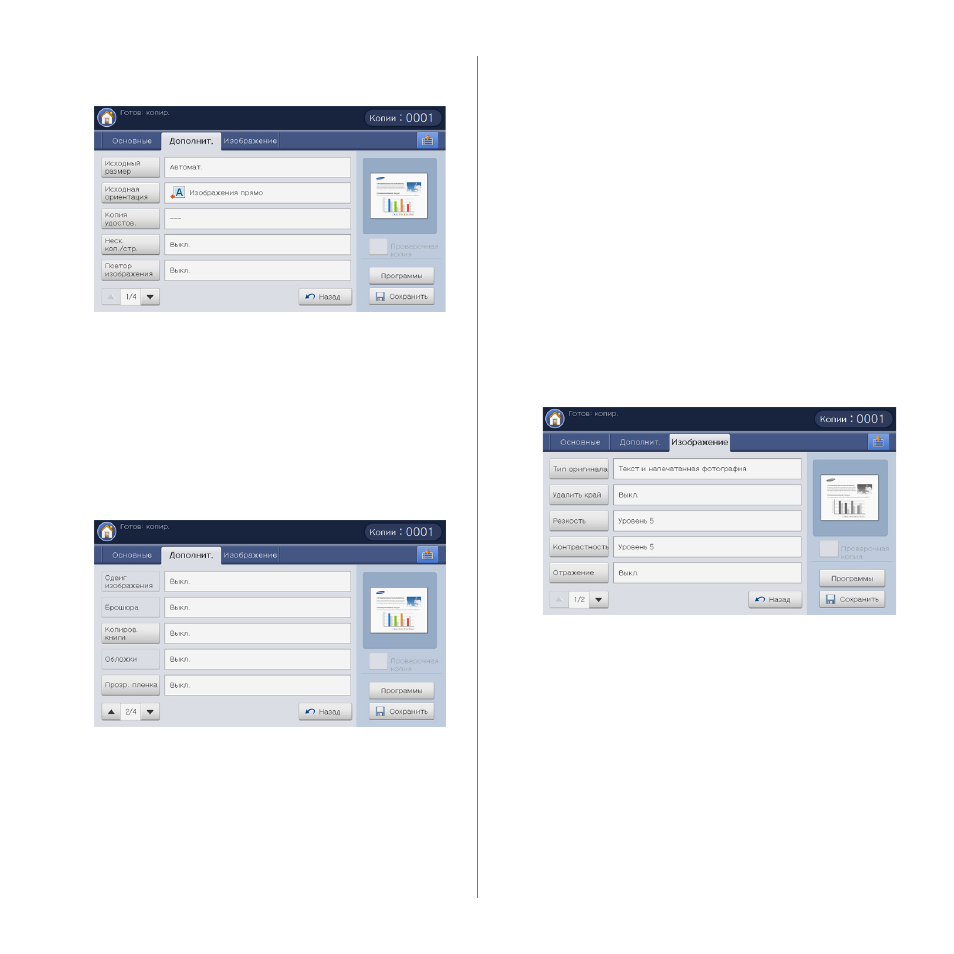
Вкладка Дополнит.
Можно перейти на следующую или предыдущую страницу с помощью
стрелок вверх/вниз в нижней левой части страницы.
•
Исходный размер: выбор размера оригиналов (см. «Выбор
размера оригиналов» на стр. 65).
•
Исходная ориентация: выбор ориентации оригиналов (см.
«Выбор ориентации оригиналов» на стр. 66).
•
Копия удостов.: печать двусторонних оригиналов на одной
стороне листа бумаги. Эта функция удобна при копировании
документов небольшого размера, например, визитных карточек (см.
«Копирование удостоверений личности» на стр. 66).
•
Неск. коп./стр.: печать двух или более уменьшенных копий
оригинала на одной странице (см. «Несколько копий на странице»
•
Повтор изображения: печать нескольких копий документа на
одной стороне листа (см. «Повтор изображения» на стр. 71).
•
Назад: возврат на вкладку Основные.
•
Сдвиг изображения: регулировка положения изображения (см.
«Копирование со смещением изображения» на стр. 71).
•
Брошюра: создание брошюр (см. «Копирование буклета» на
•
Копиров. книги: копирование левой и/или правой страницы книги
на отдельную страницу (см. «Копирование книги» на стр. 73).
•
Обложки: автоматическая печать обложек с использованием
материала для печати из другого лотка (см. «Копирование
•
Прозр. пленка: вставка чистого или отпечатанного разделителя
между прозрачными пленками в рамках задания (см. «Копирование
прозрачных пленок» на стр. 75).
•
Назад: возврат на вкладку Основные.
•
Водян. зн.: печать водяного знака на страницах (см. «Водян. зн.»
•
Наложение: использование наложений при распечатке страниц
•
Штамп: печать с дополнительной информацией (см. «Штамп» на
•
Копир. плаката: распечатка изображения на 9 страницах (см.
«Копирование плакатов» на стр. 77).
•
Ск-ть двуст. сканирования: увеличение скорости сканирования
(см. «Выбор скорости двустороннего сканирования» на стр. 78).
•
Увед. о выполн. задания: отправка электронного сообщения по
завершении задания копирования (см. «Настройка уведомления о
завершении задания» на стр. 78).
•
Назад: возврат на вкладку Основные.
•
Составить задание: копирование нескольких страниц оригиналов
различного типа после сканирования всех оригиналов (см. «Сборка
•
Back: возврат на вкладку Основные.
Вкладка Изображение
Можно перейти на следующую или предыдущую страницу с помощью
стрелок вверх/вниз в нижней левой части страницы.
•
Тип оригинала: повышение качества копирования путем
установки типа оригинала в рамках текущего задания (см. «Выбор
•
Удалить край: удаление определенных областей копии (см.
•
Резкость: регулировка резкости изображения для обеспечения
удобочитаемости страницы (см. «Изменение резкости» на стр. 80).
•
Контрастность: регулировка контрастности для смягчения или
придания большей четкости изображению (см. «Изменение
•
Отражение: зеркальное отображение оригинала (см.
«Копирование зеркального изображения» на стр. 80).
•
Назад: возврат на вкладку Основные.
•
Настройка фона: печать изображения с более светлым фоном
(см. «Настройка фона» на стр. 81).
•
Удал. изоб. на обр. стор.: предотвращение копирования
оригинального изображения, просвечивающего с оборотной
стороны листа (см. «Удаление просвечивающих изображений» на