Обзор возможностей дисплея и полезных кнопок, Дисплей, Кнопка счетчик – Инструкция по эксплуатации Samsung CLX-9352NA
Страница 29: 29 обзор возможностей дисплея и полезных кнопок 29
Введение_ 29
Обзор возможностей дисплея и полезных
кнопок
Дисплей
Дисплей делает управление устройством с панели управления
удобным для пользователя. При нажатии на значок «Домой» (
) на
дисплее появится изображение. В зависимости от модели и
комплектации устройства вид дисплея может отличаться от
приведенного на иллюстрациях в данном Руководстве пользователя.
•
Значок Факс и другие отображаемые на экране значки могут
быть неактивны. Это зависит от набора дополнительного
оборудования и программ, установленных на устройстве.
•
Для перехода к следующему экрану нажмите стрелку вправо
на дисплее.
•
В зависимости от настроек аутентификации пользователю
может потребоваться ввести идентификатор и пароль. В этом
случае только авторизованные пользователи,
зарегистрировавшие на устройстве свои идентификаторы и
пароли, могут использовать это устройство. Свяжитесь с
администратором устройства.
•
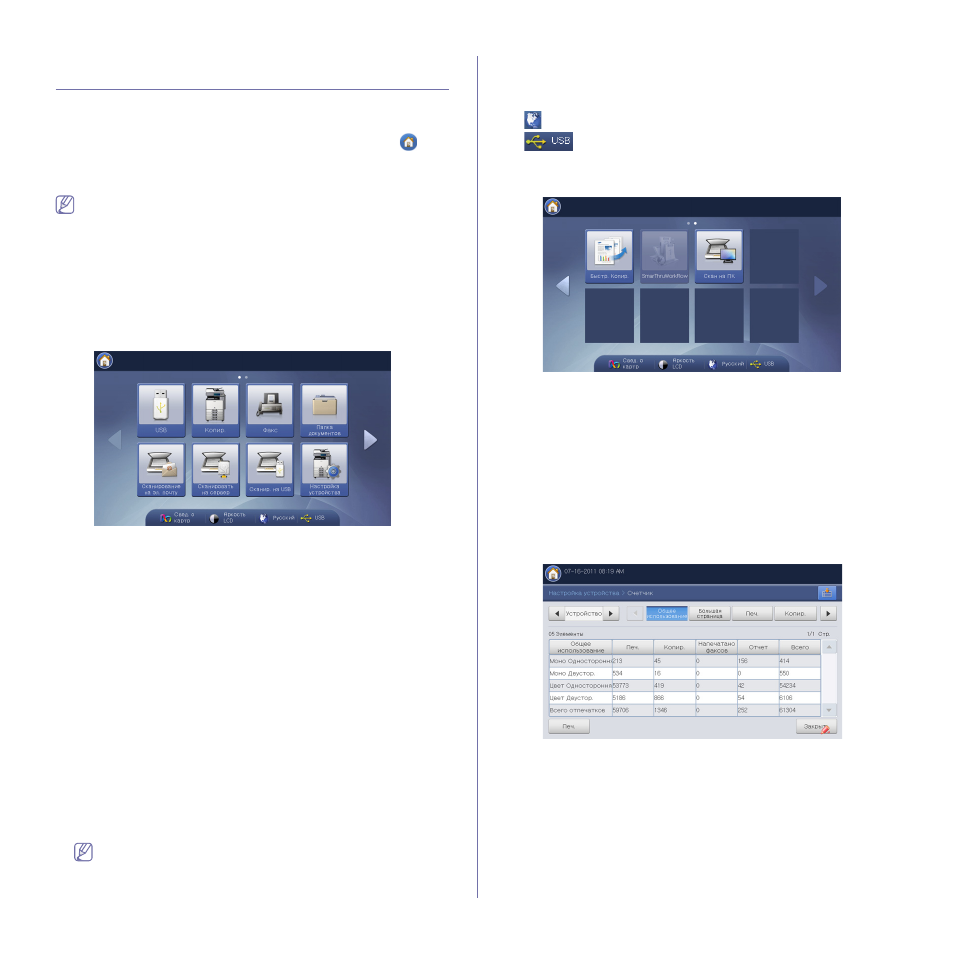
USB: вход в меню USB. При подключении флэш-накопителя USB к
порту USB устройства на дисплее появляется значок USB (см.
«Использование флэш-накопителя USB» на стр. 165).
•
Копир.: вход в меню Копир. (см. «Копирование» на стр. 52).
•
Факс: Вход в меню Факс. Меню Факс активируется на дисплее
после установки дополнительного факсимильного модуля (см.
«Обработка факсов (дополнительная возможность)» на стр. 114).
•
Папка документов: вход в меню Папка документов (см. «Папка
•
Скан.в сооб.: вход в меню Скан.в сооб. (см. «Сканирование
оригиналов и отправка результатов по электронной почте (Сканир.
•
Сканировать на сервер: вход в меню Сканировать на сервер
(см. «Сканирование оригиналов и отправка результатов через SMB/
WEBDAV/FTP (Сканирование на сервер)» на стр. 90).
•
Сканир. на USB: вход в меню Сканир. на USB. При подключении
флэш-накопителя USB к порту USB устройства на дисплее
появляется значок Сканир. на USB (см. «Сканирование оригиналов
и отправка на флэш-накопитель USB (сканировать на USB)» на
•
Настройка устройства: просмотр и изменение текущих
параметров устройства.
Некоторые параметры могут быть настроены только
администратором или авторизованным пользователем,
зарегистрировавшим на устройстве свои идентификатор и
пароль. При запросе устройством идентификатора и пароля
введите их в соответствующие поля.
•
Свед. о картр: отображение количества использованного тонера.
•
Яркость LCD: настройка яркости дисплея.
•
: Смена языка дисплея.
•
: При подключении флэш-накопителя USB к порту USB
устройства на дисплее появляется соответствующий значок. Для
извлечения флэш-накопителя USB из устройства, нажмите эту
кнопку, а затем кнопку Стоп.
•
Быстр. Копир.: вход в меню Быстр. Копир. (см. «Использование
меню Быстрое копирование» на стр. 84).
•
Скан на ПК: вход в меню Скан на ПК (см. «Сканирование
оригиналов и отправка их на компьютер (сканирование на ПК)» на
•
SmarThru Workflow: для использования этого меню необходимо
установить SmarThru WorkFlow. Для получения дополнительной
информации свяжитесь с местным дилером Samsung или
обратитесь в магазин, в котором было приобретено устройство.
Кнопка Счетчик
Нажав кнопку Счетчик на панели управления, можно увидеть
количество отпечатков.
Для просмотра количества отпечатков нажмите кнопку Устройство.
Слово «отпечаток» обозначает одностороннюю печать.
•
Общее использование: отображение общего количества
отпечатков.
•
Большая страница: отображение общего количества отпечатков
на бумаге большого формата.
•
Печ.: отображение количества отпечатков при печати.
•
Копир.: отображение количества отпечатков при копировании.
•
Напечатано факсов: отображение количества отпечатков при
получении факсов.