Изменение стандартных параметров печати, Выбор устройства по умолчанию, Печать в файл (prn) – Инструкция по эксплуатации Samsung CLX-9352NA
Страница 157: Печать в macintosh, Печать документа, Печать в macintosh» на
Печать_ 157
Изменение стандартных параметров печати
Большинство приложений системы Windows могут отменять
настройки драйвера принтера. Сначала установите все
доступные настройки в приложении и только после этого
остальные настройки в драйвере печати.
1. В ОС Windows войдите в меню Пуск.
2. В Windows 2000 последовательно выберите пункты Параметры и
Принтеры.
•
В системе Windows XP/2003 выберите пункт Принтеры и
факсы.
•
В Windows 2008/Vista выберите Панель управления >
Оборудование и звук > Принтеры.
•
В Windows 7 выберите Панель управления > Оборудование и
звук > Устройства и Принтеры.
•
В Windows Server 2008 R2 выберите Панель управления >
Оборудование > Устройства и Принтеры.
3. Щелкните по значку устройства правой кнопкой мыши.
4. В системах Windows 2000, XP, 2003 и Vista выберите пункт
Настройка печати.
В Windows 7 и Windows Server 2008 R2 выберите в контекстном
меню пункт Настройка печати.
При наличии рядом с пунктом Настройка печати знака
стрелки (►) вы можете выбрать другой драйвер,
ассоциированный с данным принтером.
5. Задайте нужные параметры на каждой из вкладок.
6. Нажмите OK.
Изменить настройки для всех заданий печати можно в окне
Настройка печати.
Выбор устройства по умолчанию
1. В ОС Windows войдите в меню Пуск.
2. В Windows 2000 последовательно выберите пункты Параметры и
Принтеры.
•
В системе Windows XP/2003 выберите пункт Принтеры и
факсы.
•
В Windows 2008/Vista выберите Панель управления >
Оборудование и звук > Принтеры.
•
В Windows 7 выберите Панель управления > Оборудование и
звук > Устройства и Принтеры.
•
В Windows Server 2008 R2 выберите Панель управления >
Оборудование > Устройства и Принтеры.
3. Выберите устройство.
4. Щелкните правой кнопкой мыши значок устройства и выберите
пункт Использовать по умолчанию.
Если в Windows 7 и Windows Server 2008 R2 пункт
Использовать по умолчанию содержит знак ►, то можно
использовать другие драйверы, ассоциированные с
выбранным принтером.
Печать в файл (PRN)
Иногда может возникнуть необходимость в сохранении данных печати
в файл.
Для того чтобы создать файл, выполните указанные ниже действия.
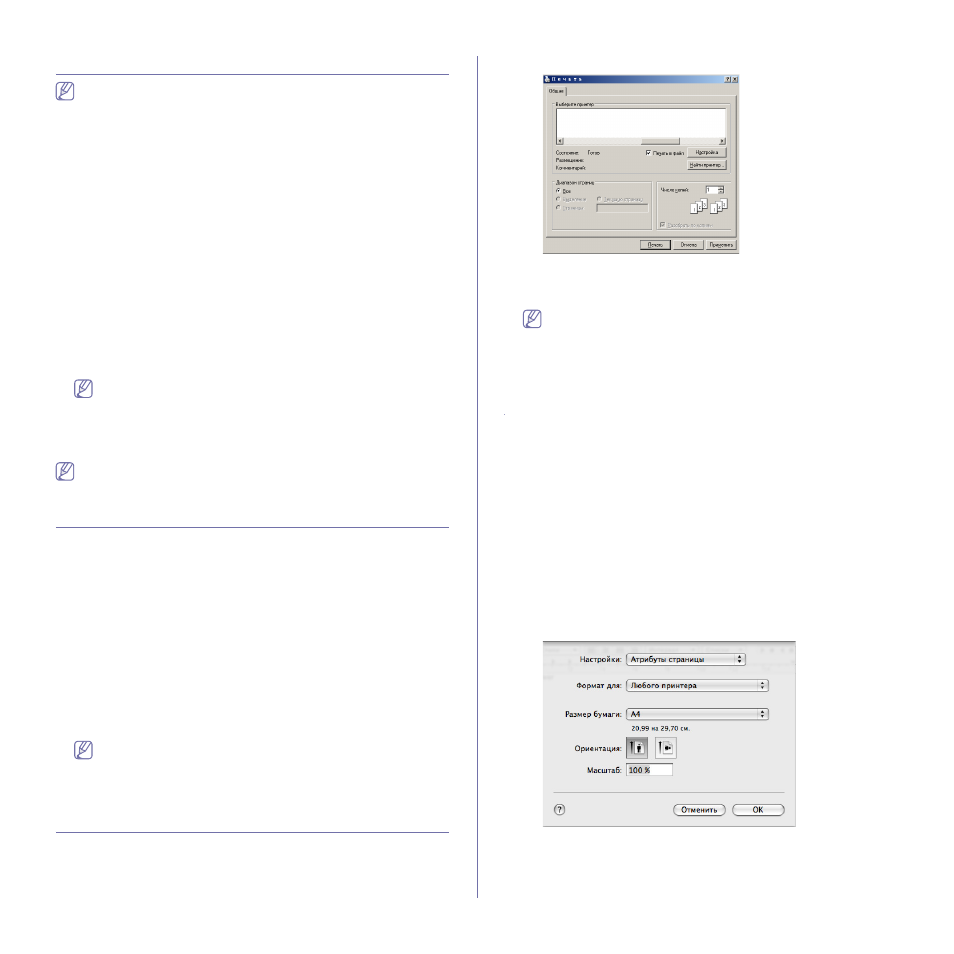
1. Поставьте флажок в поле Печать в файл в окне Печать.
2. Нажмите Печать.
3. Введите адрес и имя файла, затем нажмите кнопку OK.
Например, c:\Temp\имя_файла.
Если будет введено только имя файла, данный файл будет
автоматически сохранен в папке Мои документы, Documents
and Settings или Пользователи. В некоторых операционных
системах и при использовании определенных приложений
папка по умолчанию может быть другой.
Печать в Macintosh
В данном разделе описывается процесс печати на компьютерах
Macintosh. Перед печатью нужно выполнить настройку среды (см.
Руководство по установке).
Печать документа
При печати документов в системе Macintosh необходимо
устанавливать настройки драйвера печати в каждом приложении. Для
печати на компьютере под управлением Macintosh выполните
указанные ниже действия.
1. Откройте документ, который необходимо распечатать.
2. Откройте меню File и нажмите кнопку Page Setup (Document Setup
в некоторых приложениях).
3. Выберите размер бумаги, расположение, масштаб документа и
другие параметры, а также убедитесь в том, что выбрано
соответствующее устройство. Нажмите OK.
4. Выберите в меню File пункт Print.
5. Укажите количество копий и выберите нужные страницы.
6. Нажмите Print.