Использование справки, Настройка меню параметры устройства – Инструкция по эксплуатации Samsung CLX-9352NA
Страница 150
Печать_ 150
3. Нажмите .
Все текущие настройки драйвера будут сохранены.
Для того чтобы обновить настройки, выберите дополнительные
параметры и нажмите
.
Для того чтобы применить сохраненный набор настроек, выберите
его из раскрывающегося списка Предустановки. При этом
настройки печати принтера изменятся в соответствии с выбранным
набором.
Чтобы удалить сохраненный набор параметров, выберите его в
раскрывающемся списке Предустановки и нажмите кнопку .
Для восстановления исходных параметров драйвера принтера
выберите пункт По умолчанию из раскрывающегося списка
Предустановки.
Использование справки
Щелкните по знаку вопроса в правом верхнем углу окна и выберите
интересующий вас параметр. Появится всплывающее окно,
содержащее информацию о функциях данного параметра,
поддерживаемых драйвером.
Если знак вопроса не появляется, выберите интересующий вас
параметр и нажмите клавишу F1 на клавиатуре.
Для поиска информации по ключевым словам перейдите на вкладку
Samsung в окне Настройка печати и введите ключевое слово в строку
ввода параметра Справка. Для получения информации о материалах,
обновлении драйвера, регистрации и т. д. нажимайте
соответствующие кнопки.
Настройка меню Параметры устройства
При установке дополнительных устройств, например, двойного
кассетного лотка, стандартного финишера и т. п. устройство
автоматически обнаруживает и устанавливает эти устройства. Если
установленные дополнительные устройства недоступны в драйвере,
можно провести их настройку в меню Параметры устройства.
Функция учета заданий позволяет выполнять печать с заданными
правами.
1. В ОС Windows войдите в меню Пуск.
2. В Windows 2000 последовательно выберите пункты Параметры и
Принтеры.
•
В системе Windows XP/2003 выберите пункт Принтеры и
факсы.
•
В Windows 2008/Vista выберите Панель управления >
Оборудование и звук > Принтеры.
•
В Windows 7 выберите Панель управления > Оборудование и
звук > Устройства и Принтеры.
•
В Windows Server 2008 R2 выберите Панель управления >
Оборудование > Устройства и Принтеры.
3. Щелкните по значку устройства правой кнопкой мыши.
4. В системах Windows XP/2003/2008/Vista выберите пункт Свойства.
•
Выберите драйвер PostScript вашего устройства и щелкните по
нему правой кнопкой мыши, чтобы открыть окно Свойства.
В Windows 7 и Windows Server 2008 R2 выберите в контекстном
меню пункт Свойства принтера.
При наличии рядом с пунктом Свойства принтера знака
стрелки (►) вы можете выбрать другой драйвер,
ассоциированный с данным принтером.
5. Выберите Параметры устройства.
Окно Свойства может отличаться в зависимости от
используемого драйвера или операционной системы.
6. Выберите соответствующий параметр.
•
Параметры лотка: выберите установленный дополнительный
лоток. Можно выбрать Лотки 3, 4 (двойной кассетный лоток) или
Повышенная емкость (податчик бумаги повышенной емкости).
Также можно просмотреть информацию о лотке и установить
тип и размер бумаги в меню Дополнительно. Если выбрать
Сброс, все настройки меню Дополнительно вернутся в
исходное состояние.
•
Параметры финишера: выберите установленный
дополнительный лоток. Выберите Стандартный финишер (1
скоба типа K) или Брошюрный финишер (3 скобы типа K).
•
Параметры хранилища: выберите объем памяти устройства.
Данный параметр доступен только при использовании
драйвера принтера PS.
•
Параметры перфоратора: данная функция доступна только
при выборе параметра Параметры финишера. Выберите
установленный дырокол. Выберите 2/3 отверстия или 2/4
отверстия.
В различных странах могут быть представлены разные
модели перфораторов. Свяжитесь с местным
представителем компании Samsung или обратитесь в
магазин, в котором было приобретено устройство.
•
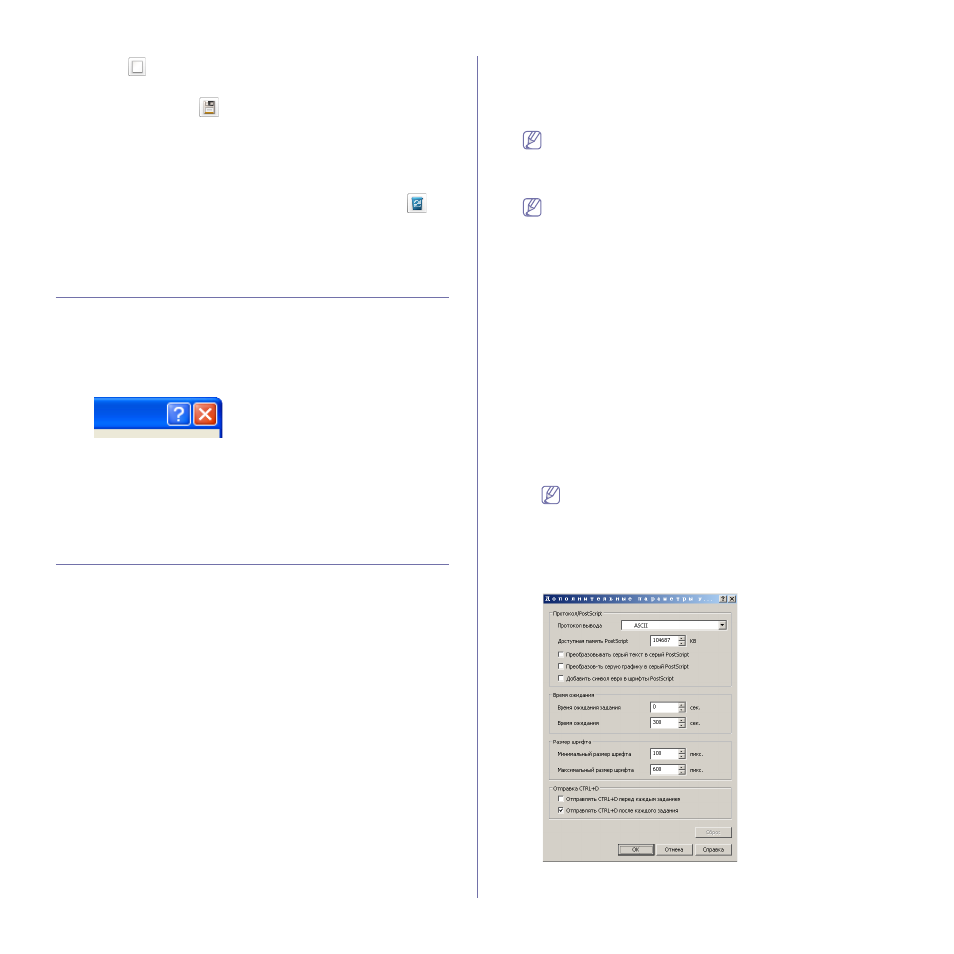
Дополнительно: выберите один из параметров. Данный
параметр доступен только при использовании драйвера
принтера PS.