Двусторонняя печать, Двусторонняя, Печать – Инструкция по эксплуатации Samsung SCX-6320F
Страница 207
Печать
с
компьютера
M
ACINTOSH
(
Опция
)
C.8
4
Укажите
порядок
страниц
в
параметре
Layout Direction.
Для
печати
рамки
вокруг
каждой
страницы
выберите
соответствующий
параметр
в
раскрывающемся
списке
Border.
5
Нажмите
кнопку
Print.
На
каждом
листе
будет
напечатано
указанное
число
страниц
.
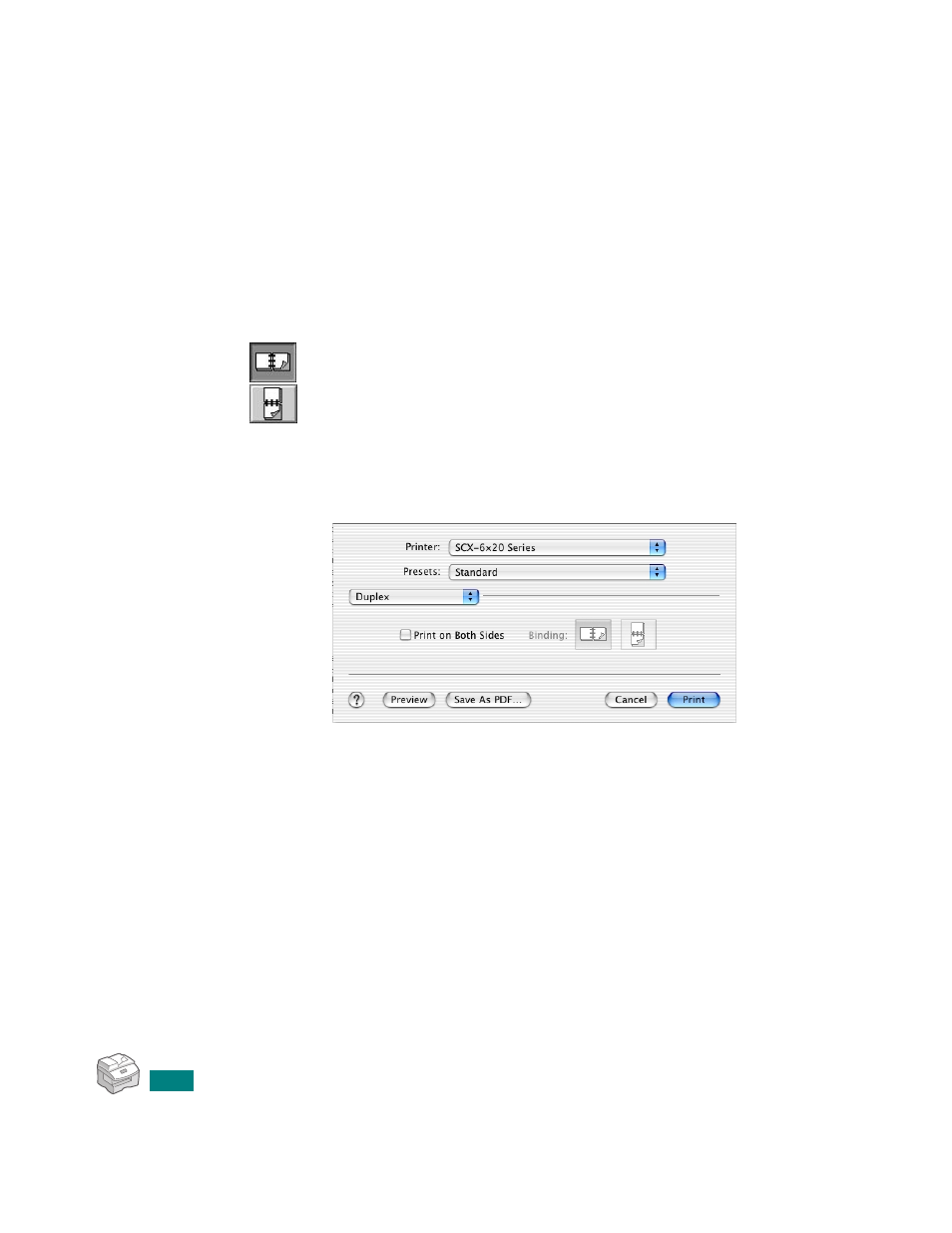
Двусторонняя
печать
Принтер
может
печатать
документы
на
двух
сторонах
бумаги
.
Перед
началом
печати
установите
,
по
какой
стороне
будет
переплетен
готовый
документ
.
Можно
выбрать
следующие
параметры
:
Обычный
макет
страницы
.
Используется
для
печати
книг
.
Часто
используется
для
печати
календарей
.
1
1
В
приложении
ОС
Macintosh
выберите
пункт
в
меню
File .
2
2
Выберите
пункт
Duplex .
При
работе
с
ОС
Mac OS 8.6
или
9.x
выберите
пункт
Layout .
3
3
Установите
флажок
Print on Both Sides
и
укажите
ориентацию
переплета
.
4
4
Нажмите
на
кнопку
Print .
Принтер
начнет
печать
на
обеих
сторонах
бумаги
Mac OS 10.2.x