Окно ≪mfp ports configuration, Окно «mfp ports configuration – Инструкция по эксплуатации Samsung SCX-6320F
Страница 183
Работа
с
устройством
в операционной
системе
L
INUX
A.10
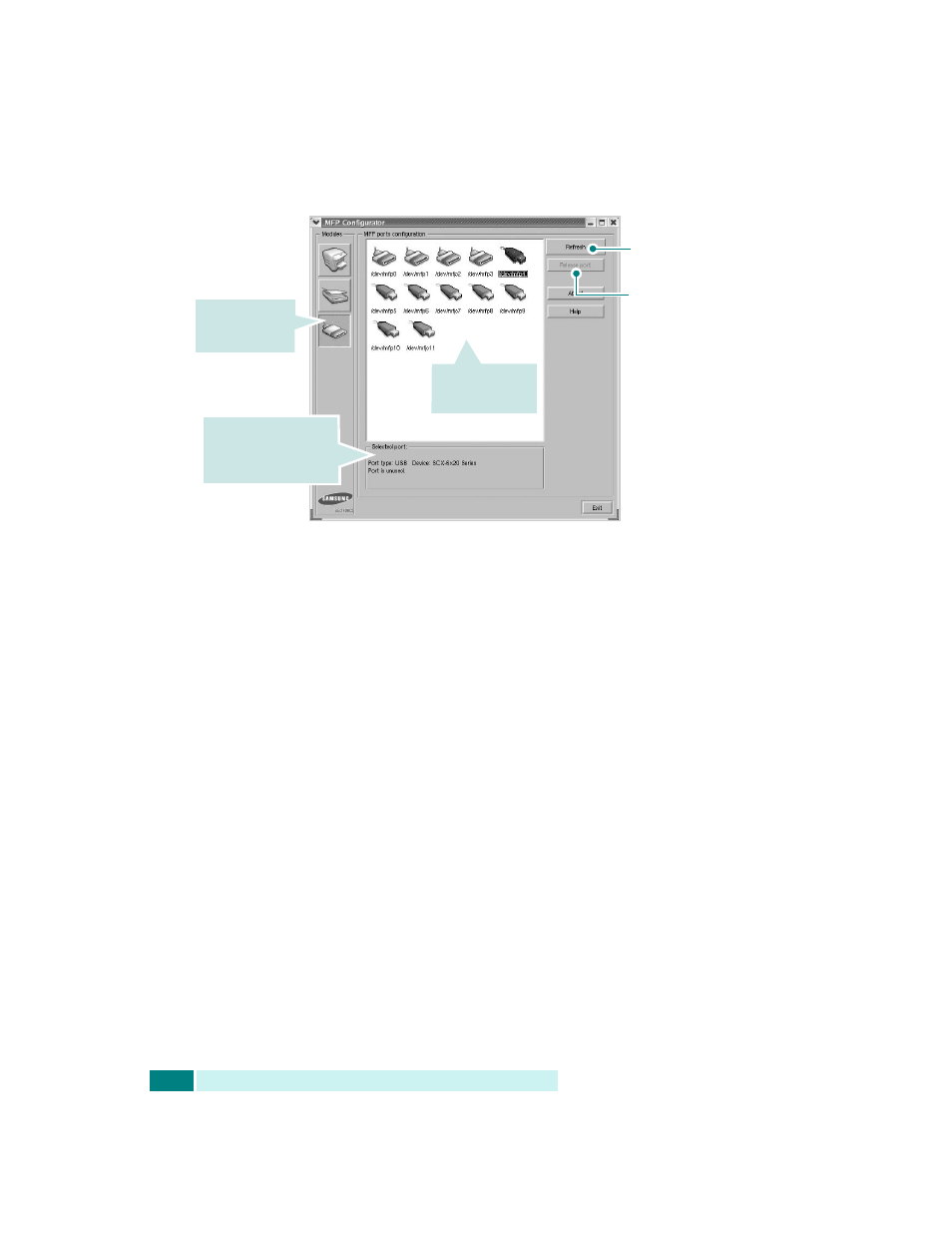
Окно
«MFP Ports Configuration»
В этом окне можно вывести список доступных портов
многофункциональных устройств, проверить состояние каждого
порта и освободить порт, если он остается в состоянии «занят» после
того, как работа его владельца была прервана по какой-либо причине.
Распределение
портов
между
принтерами
и
сканерами
Устройство может быть подключено к управляющему компьютеру
через параллельный порт или порт USB. Поскольку
многофункциональное устройство объединяет в себе несколько
устройств (принтер и сканер), необходимо правильно организовать
доступ прикладных программ к этим устройствам через один порт
ввода-вывода.
В пакет драйверов многофункционального устройства Samsung
встроен механизм разделения доступа к портам между драйверами
принтера и сканера Samsung. Эти драйверы обращаются
к соответствующим устройствам через так называемые порты
многофункционального устройства. Текущее состояние любого
порта многофункционального устройства отображается в окне
«MFP Ports Configuration». Механизм разделения портов блокирует
доступ к блоку многофункционального устройства, если в этот
момент используется другой его блок.
Установку в системе нового принтера из состава многофункционального
устройства рекомендуется осуществлять с помощью программы
MFP Configurator. В этом случае программа предложит выбрать порт
ввода-вывода для нового устройства. Эта программа обеспечивает
оптимальную настройку многофункционального устройства. Для
сканеров из состава многофункционального устройства порты
ввода-вывода выбираются автоматически драйверами сканеров,
поэтому правильные параметры выбираются по умолчанию.
Освобождает выбранный
порт.
Обновление списка
доступных портов.
Переход к окну
«MPF Ports
Configuration».
Отображаются тип
порта, подключенное
к порту устройство
и состояние.
Отображаются
все доступные
порты.