Установка программного обеспечения – Инструкция по эксплуатации Samsung CLP-660ND
Страница 28
3.3
<Приступая к работе>
Установка программного обеспечения
Для печати необходимо установить программное обеспечение
принтера. К программному обеспечению относятся драйверы,
приложения и другие программы, упрощающие задачи пользователя.
Примечание
• Следующую процедуру необходимо выполнить, если
принтер используется в качестве сетевого устройства.
Если требуется подключить принтер с помощью кабеля
USB, обратитесь к разделу «Программное обеспечение».
• Следующая процедура установки относится к операционной
системе Windows XP. Процесс установки, а также
выводимые в ходе этой установки окна различаются в
зависимости от версии операционной системы, набора
функций принтера и интерфейса пользователя
(см. раздел «Программное обеспечение»).
1
Завершите настройку сетевых параметров устройства
(см. «Настройка сети» на с. 3.1). Перед началом установки
закройте все приложения.
2
Установите компакт-диск с программным обеспечением
принтера в привод компакт-дисков.
После автоматического запуска компакт-диска откроется окно
установки.
Если окно установки не открылось, выберите Пуск >
Выполнить. Введите X:\Setup.exe, заменив «X» буквой,
назначенной приводу компакт-дисков, и нажмите кнопку OK.
В Windows Vista щелкните Пуск > Все программы >
Стандартные > Выполнить и введите X:\Setup.exe.
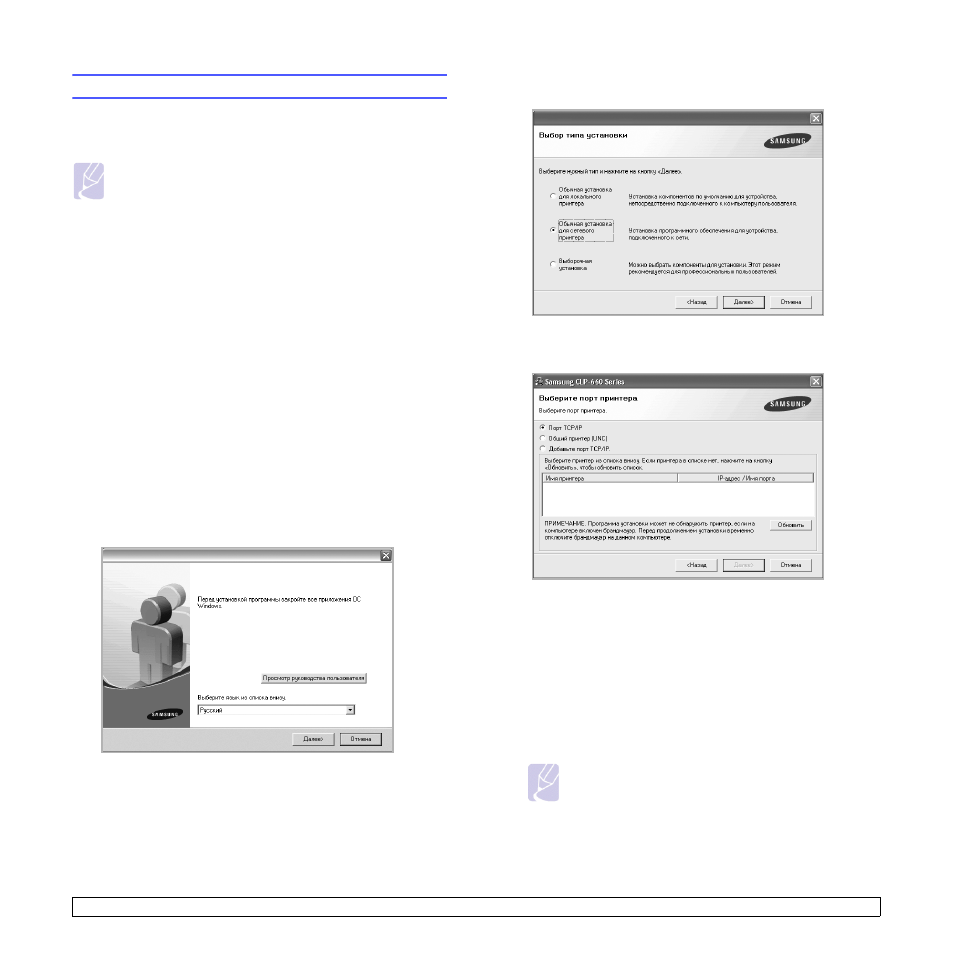
3
Нажмите кнопку Далее.
• Если производится переустановка драйвера, вид
представленного выше окна может незнaчительно отличаться.
• Просмотр руководства пользователя: эта кнопка позволяет
просмотреть руководство пользователя. Если в вашей
системе не установлена программа Adobe Acrobat, нажмите
эту кнопку, и программа Adobe Acrobat Reader установится
автоматически. Далее просмотрите руководство пользователя.
4
Выберите команду Обычная установка для сетевого
принтера и нажмите кнопку Далее.
5
На экране появится список доступных сетевых принтеров.
Выберите в списке нужный принтер и нажмите кнопку Далее.
• Если нужный принтер в списке отсутствует, нажмите кнопку
Обновить, чтобы обновить список, или выберите Добавьте
порт TCP/IP., чтобы добавить ваш принтер в список сетевых
принтеров. Чтобы добавить сетевой принтер, введите имя
порта и IP-адрес принтера.
Для проверки IP- или MAC-адреса устройства напечатайте
страницу сетевой конфигурации (см. «Печать отчета о
конфигурации принтера» на с. 6.1).
• Чтобы найти общий сетевой принтер (путь UNC), выберите
Общий принтер [UNC] и введите общее имя вручную либо
нажмите кнопку Обзор, чтобы найти общий принтер.
Примечание
Если вы не знаете, какой IP-адрес нужно указать,
обратитесь к сетевому администратору или
распечатайте информацию о сети (см. «Печать отчета о
конфигурации принтера» на с. 6.1).