Создание водяного знака – Инструкция по эксплуатации Samsung CLP-510
Страница 118
Дополнительные настройки печати
5.11
5
Создание водяного знака
1
Для того чтобы изменить настройки печати из приложения,
откройте окно свойств принтера. См. стр. 4.3.
2
Откройте вкладку «Дополнительно» и нажмите на кнопку
«Изменить водяной знак» в группе «Водяной знак».
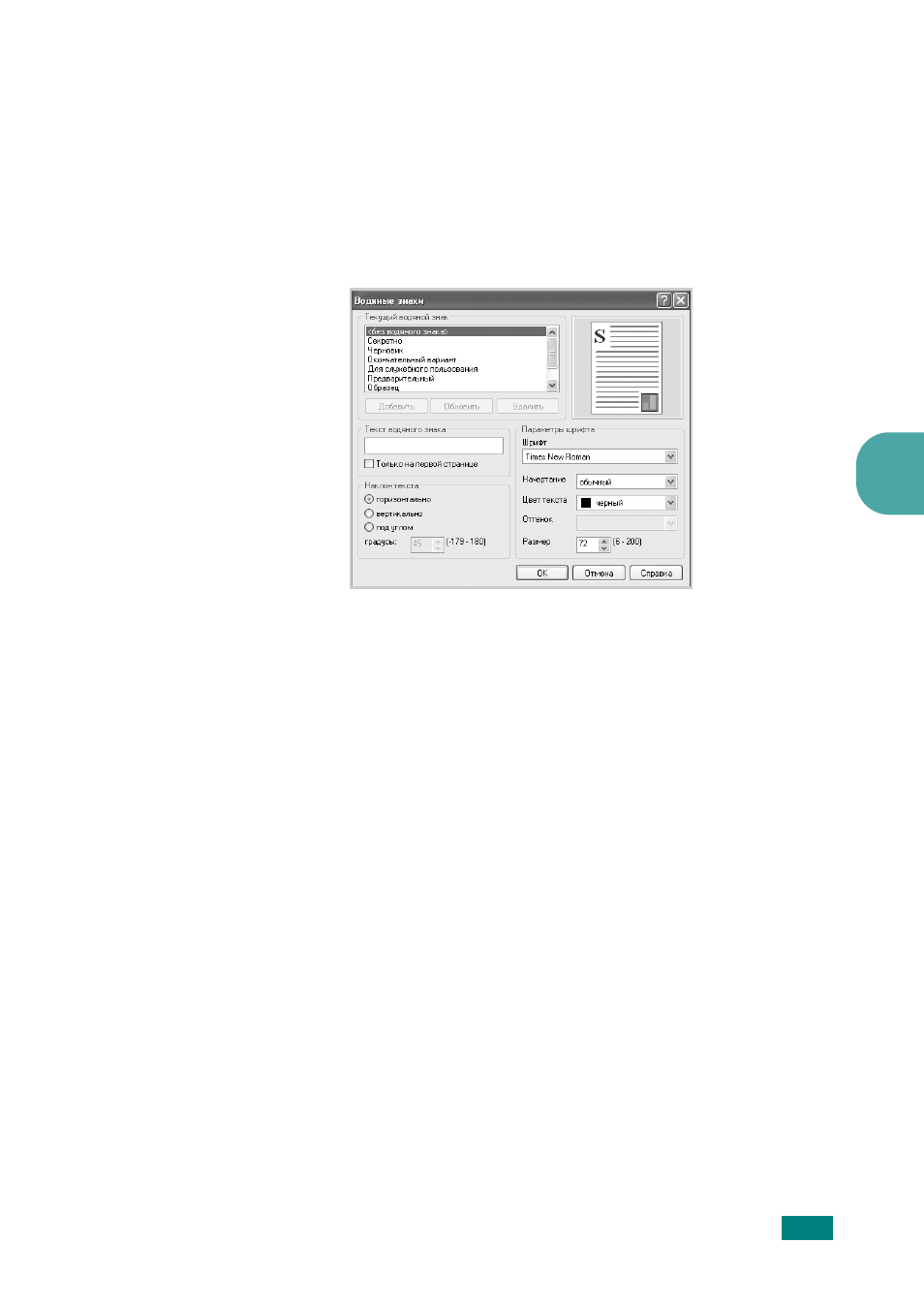
Откроется диалоговое окно «Водяные знаки».
3
Введите текст в окно «Текст водяного знака». Можно ввести
до 40 символов. Текст будет добавлен к изображению для
предварительного просмотра.
Если установлен флажок «Только на первой странице»,
водяной знак печатается только на первой странице документа.
4
Укажите параметры водяного знака.
Можно выбрать название, начертание, размер, цвет и оттенок
шрифта в группе «Параметры шрифта» и установить угол
наклона текста водяного знака в группе «Наклон текста».
5
Для добавления нового водяного знака в список нажмите на
кнопку «Добавить».
6
После изменения параметров водяного знака нажмите на
кнопку OK и начните печать.
Для того чтобы не использовать водяной знак при печати,
выберите значение <без водяного знака> из списка «Водяной
знак».