Печать в файл (prn), Печаьб в ос mac, Печать документа – Инструкция по эксплуатации Samsung CLX-9301NA
Страница 116: Включение дополнительных устройств или компонентов, Изменение настроек принтера, 116 печать в файл (prn) 116 печаьб в ос mac 116
Печать_ 116
Печать в файл (PRN)
Иногда может возникнуть необходимость в сохранении данных печати
в файл.
Чтобы создать файл, выполните следующие действия:
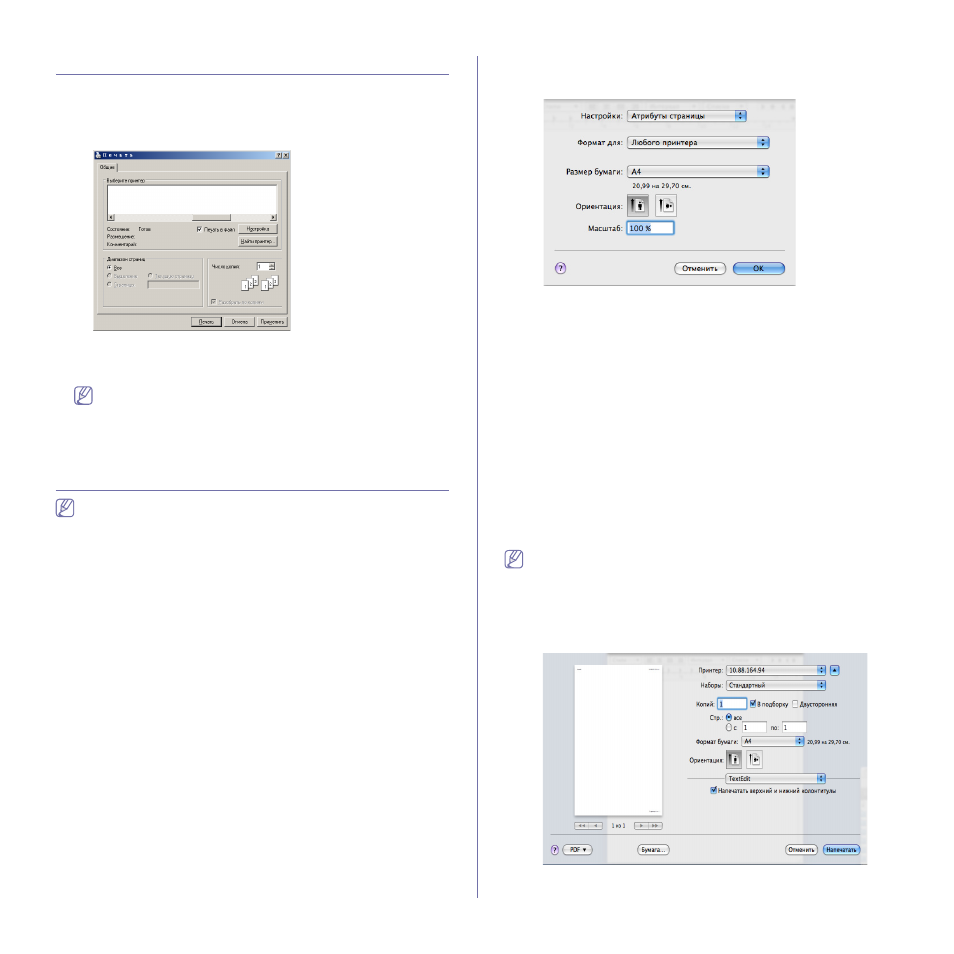
1. Поставьте флажок в поле Печать в файл в окне Печать.
2. Щелкните Печать.
3. Введите адрес и имя файла, затем нажмите OK.
Например, c:\Temp\имя_файла.
Если будет введено только имя файла, данный файл будет
автоматически сохранен в папке Мои документы, Documents
and Settings или Пользователи. В некоторых операционных
системах и при использовании определенных приложений
папка по умолчанию может быть другой.
Печаьб в ОС Mac
Некоторые функции могут различаться в зависимости от модели
и опций.
В данном разделе описывается печать на компьютерах Mac.
Печать документа
При печати документов в ОС Mac необходимо проверить настройки
драйвера печати в каждом приложении. Для печати на компьютере под
управлением Mac выполните указанные ниже действия.
1. Откройте документ, который необходимо распечатать.
2. Откройте меню File и нажмите кнопку Page Setup (Document Setup
в некоторых приложениях).
3. Выберите размер бумаги ,расположение, масштаб документа и
другие параметры, а также убедитесь, что выбрано ваше
устройство. Нажмите кнопку OK.
4. Откройте меню File и нажмите кнопку Print.
5. Укажите количество копий и выберите нужные страницы.
6. Щелкните Print.
Включение дополнительных устройств или
компонентов
После установки дополнительных устройств или компонентов,
необходимо их активировать.
1. Откройте меню System Preferences и выберите Print & Fax.
2. Выберите устройство и нажмите кнопку Options & Supplies....
3. Выберите Driver и установите необходимые параметры.
Изменение настроек принтера
Можно использовать дополнительные функции устройства.
Откройте приложение и выберите пункт Print в меню File. Имя
устройства в окне свойств может отличаться в зависимости от модели
устройства. В остальном, окна свойств различных устройств похожи.
•
Значения параметров могут различаться в зависимости от
модели принтера и версии операционной системы Mac OS Х.
•
Вид следующих окон зависит от используемой операционной
системы и используемого приложения.
Следующая панель является первой панелью, появляющейся при
открытии свойств принтера. Выберите другие дополнительные
функции из раскрывающегося списка.