Использование жестов на панели touchpad, Касание, Использование жестов на – Инструкция по эксплуатации HP Ноутбук HP EliteBook 2570p
Страница 40
Использование жестов на панели TouchPad
С помощью панели TouchPad или экрана (только на некоторых моделях) можно изменять
положение экранного указателя, используя лишь пальцы.
СОВЕТ:
На некоторых компьютерах можно пользоваться жестами, используя для этого
сенсорный экран, панель TouchPad и оба устройства.
Панель TouchPad поддерживает различные жесты. Для использования жестов панели
TouchPad поместите на нее одновременно два пальца.
ПРИМЕЧАНИЕ.
В некоторых программах жесты панели TouchPad могут не поддерживаться.
1.
На начальном экране введите мышь, щелкните Параметры, после чего выберите Мышь
из списка приложений.
2.
Перейдите на вкладку Параметры устройства, в отобразившемся окне выберите
устройство и щелкните Параметры.
3.
Щелкните жест, чтобы запустить демонстрацию.
Чтобы включить или отключить жесты, выполните указанные ниже действия.
1.
На начальном экране введите мышь, щелкните Параметры, а затем выберите Мышь из
списка приложений.
2.
Перейдите на вкладку Параметры устройства, в отобразившемся окне выберите
устройство и щелкните Параметры.
3.
Установите или снимите флажок рядом с названием жеста, который необходимо включить
или выключить.
4.
Щелкните Применить, затем OK.
Касание
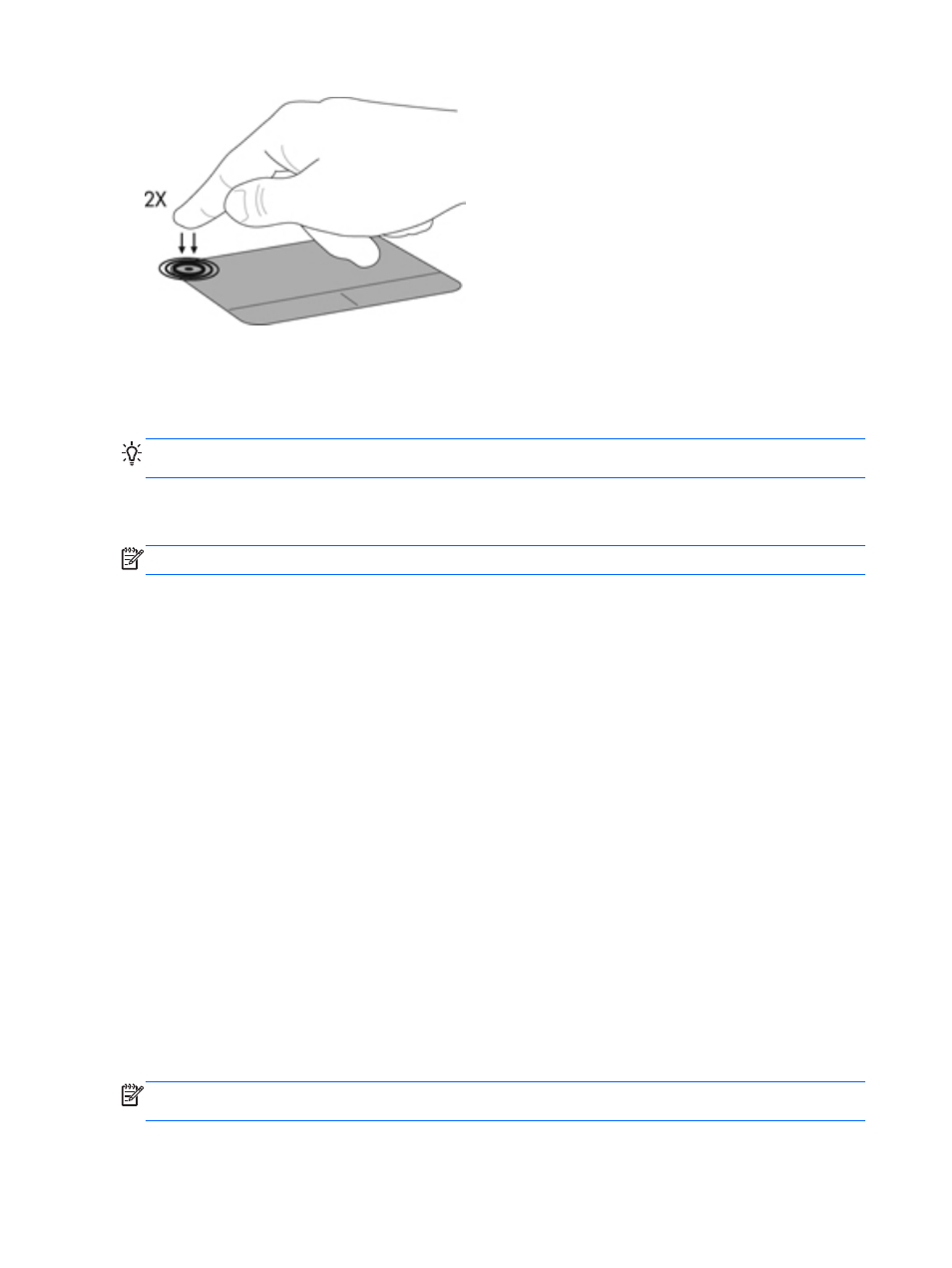
Чтобы выбрать элемент на экране, наведите на него курсор и коснитесь его.
●
Проведите одним пальцем в зоне панели TouchPad, чтобы сделать выбор. Открытие
осуществляется двойным касанием.
ПРИМЕЧАНИЕ.
Нажмите и удерживайте элемент, чтобы отобразить справочное окно с
информацией о нем.
30
Глава 4 Указывающие устройства и клавиатура