Экран блокировки, Помощь при вводе текста, Добавление и удаление виджетов – Инструкция по эксплуатации Acer SMART (S300)
Страница 16
14
Помощь при вводе текста
У стандартной клавиатуры в режиме XT9 есть разные функции, помогающие
правильно вводить текст. Нажмите Настройки > Язык и клавиатура > Ввод
текста XT9. Здесь можно включать и отключать следующие функции:
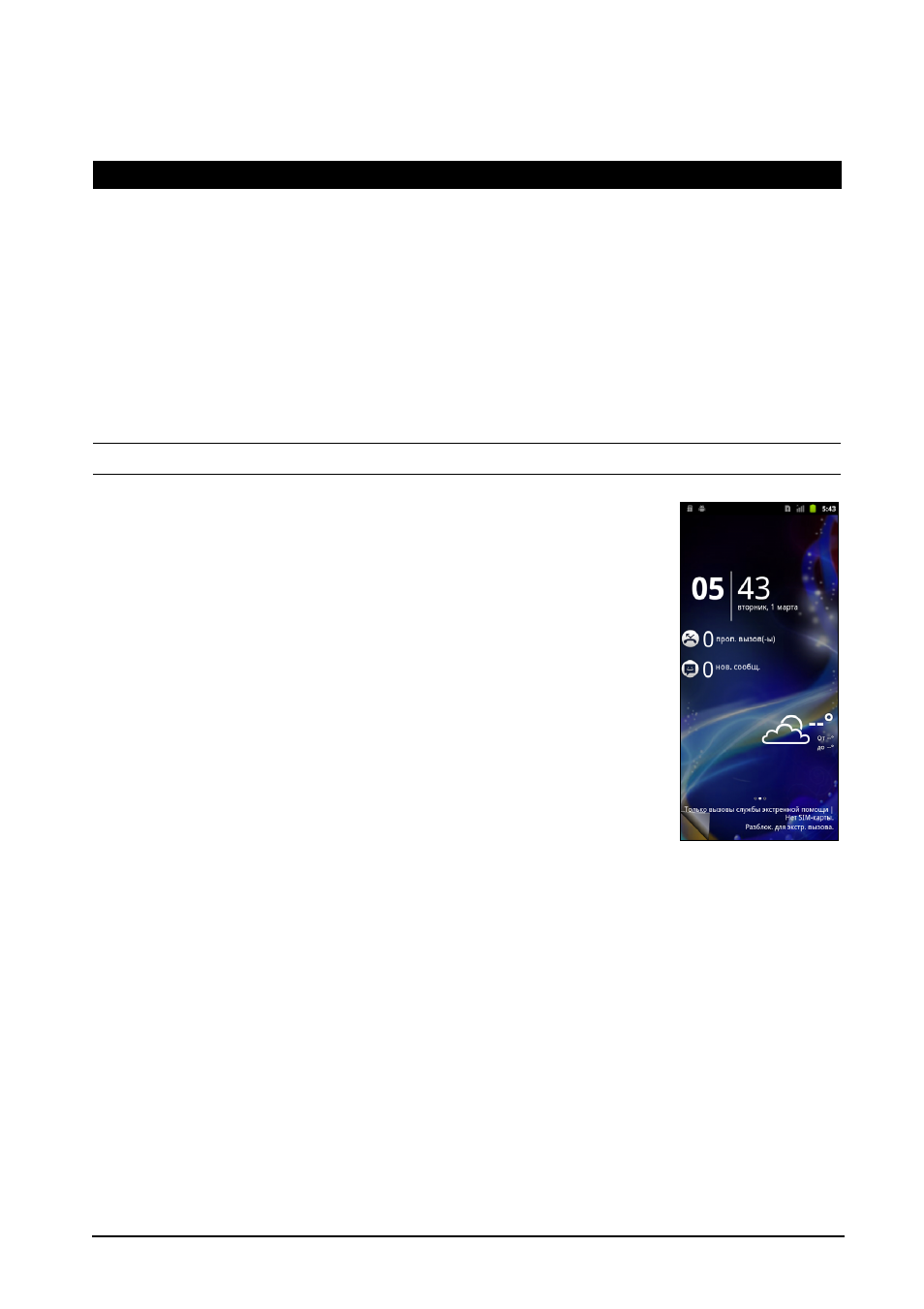
Экран блокировки
При запуске смартфона или его выводе из режима
энергосбережения открывается экран Блокировка. Этот
экран предотвращает срабатывание смартфона от
случайного нажатия кнопок или экрана, обеспечивает
быстрый доступ к информации и удобное управление с
помощью виджетов. На этом экране отображается
различная информация (например, время или погода) или
дополнительные органы управления. Некоторые виджеты
изначально установлены в смартфоне, а другие можно
загрузить с веб-сайта Android Market.
Добавление и удаление виджетов
Чтобы добавить виджеты, в меню приложений нажмите Настройки рабочего
стола и выберите Экран блокировки. Нажмите и удерживайте экран, чтобы
открыть список доступных виджетов.
Чтобы переместить виджет, нажмите и удерживайте его. Затем виджет можно
будет перетащить в любое другое место на сетке.
Красный цвет фона означает, что виджет нельзя переместить в выбранное
место, как правило, из-за невозможности наложения виджета. Зеленый цвет
фона означает положение, которое можно использовать.
Функция
Описание
Языки и
настройки
Выберите нужные языки.
Выберите нужный вариант раскладки клавиатуры. Есть три варианта
раскладки клавиатуры:
• Клавиатура: Полная клавиатура QWERTY.
• Уменьшенная клавиатура: Каждая клавиша соответствует двум
буквам. Нажмите и удерживайте клавишу, чтобы выбрать букву, в
том числе специальные знаки.
• Клавиатура Телефон: Каждая клавиша соответствует трем буквам.
Нажмите и удерживайте клавишу, чтобы выбрать букву, в том
числе специальные знаки.
Предпочтения
Изменение предпочтительных параметров ввода текста.