Сетевое подключение, Настройка беспроводной сети, Сетевое подключение -6 – Инструкция по эксплуатации Asus Eee PC 1015PX
Страница 30: Настройка беспроводной сети -6
Глава 2: Первое включение
2-6
Сетевое подключение
Настройка беспроводной сети
1.
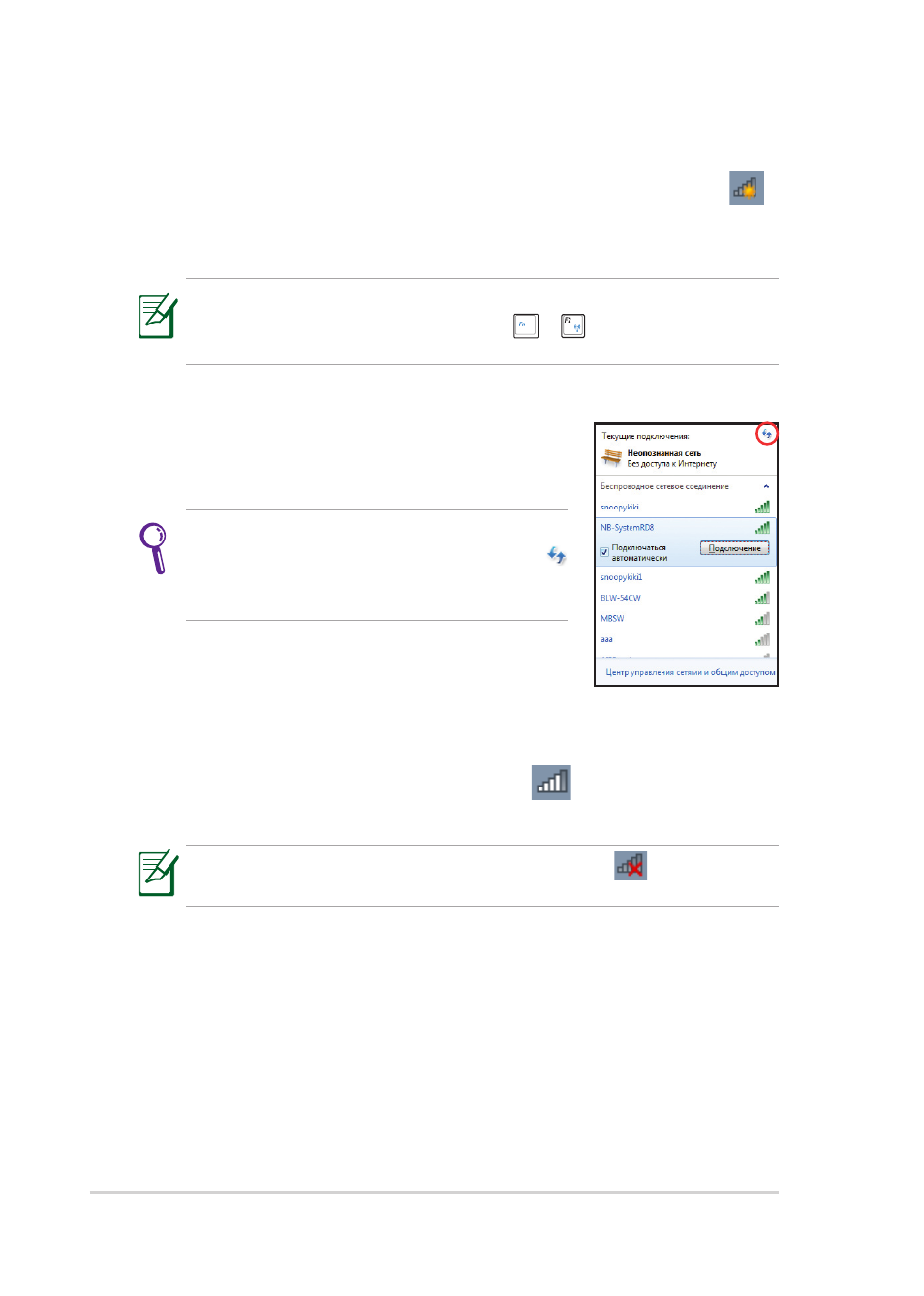
Нажмите иконку беспроводной сети с оранжевой звездочкой
в
области уведомлений панели задач Windows®.
Если иконки в области уведомлений панели задач нет, включите
функцию беспроводной сети, нажав
+
(<Fn> + <F2>) перед
настройкой беспроводного подключения.
2.
Выберите точку доступа для подключения и
нажмите Подключение для подключения.
Если Вы не нашли желаемую точку
доступа, нажмите иконку Обновить
в верхнем правом углу для обновления
списка.
3.
При подключении, возможно, нужно ввести пароль.
4.
После установки подключения оно появится в списке.
5.
Вы увидите иконку беспроводной сети
в области уведомлений
панели задач.
Иконка перечеркнутой беспроводной сети
при нажатии
клавиш <Fn> + <F2> для отключения беспроводной сети.
- Eee PC 1015PE (Seashell) Eee PC 1015P (Seashell) Eee PC 1015PED Eee PC 1015T Eee PC 1015B Eee PC 1015BX Eee PC 1015PEM Eee PC 1011PX Eee PC 1015PW Eee PC 1011BX Eee PC R051T Eee PC R051PX Eee PC R051PW Eee PC R051PN Eee PC R051PEM Eee PC R051P Eee PC R051PED Eee PC R051PD Eee PC R051B Eee PC R015PX Eee PC R011PX Eee PC 1015PN Eee PC 1015PEG Eee PC 1015P Eee PC 1015PE Eee PC 1015PDG Eee PC 1015PD