Eтип сцены, Дисплей изображения – Инструкция по эксплуатации FujiFilm FinePix F601 Zoom
Страница 26
59
26
РЕЖИМ
ФОТОСЪЕМКИ
E
ТИП СЦЕНЫ
m
Режим «Портрет»
/
Режим «Ночная сцена»
,
Режим «Пейзаж»
A
40-кадровая
непрерывная съемка
.
Режим «Спорт»
Используйте этот режим для съемки людей.
Портретный режим позволяет получить изоб-
ражения мягкого тона с естественными цве-
тами кожи.
- При использовании вспышки
Вы можете воспользоваться автоматическим
режимом работы вспышки, режимом подав-
ления эффекта красных глаз, режимом при-
нудительного срабатывания вспышки, замед-
ленным синхрорежимом.
Используйте этот режим для съемки в днев-
ное время. Режим «Пейзаж» обеспечивает
качественную, чистую съемку зданий, гор и
т.д.
- При использовании вспышки
Автоматически устанавливается режим при-
нудительного отключения вспышки. Этот ре-
жим не может быть изменен.
Используйте этот режим для съемки движу-
щихся объектов. Спортивный режим съемки
использует высокие скорости затвора.
- Затвор
Съемка выполняется с использованием вы-
сокой скорости затвора.
- При использовании вспышки
Доступны только автоматический режим или
режим принудительного срабатывания вспыш-
ки.
Используйте этот режим для съемок в ночное
или вечернее время. В режиме «Ночная сце-
на» используются пониженные скорости зат-
вора.
- Затвор
Съемка выполняется с медленным затвором
(медленнее 3 секунд).
- При использовании вспышки
Доступны только замедленный синхрорежим,
а также режим подавления эффекта красных
глаз+замедленный синхрорежим.
Используйте этот режим для непрерывной
съемки без ограничения снимаемых сцен.
- Количество непрерывно выполняемых
кадров: до 40
- Качество изображения: Автоматически
устанавливается режим 1М (1280х960). Так-
же может быть выбран режим NORMAL è FINE.
- Фокусировка: Устанавливается по перво-
му кадру и не может быть изменена во время
съемки.
- Экспозиция, баланс белого
автоматически варьируются в соответствии
со сценой.
- Вспышка
Режим принудительного отключения вспыш-
ки. Режим не может быть изменен во время
съемки.
●
!
Вы не можете выключить жидкокристалли-
ческий монитор.
SET-UP
g
ДИСПЛЕЙ ИЗОБРАЖЕНИЯ
0
4
0
1
0
2
0
3
1
0
1
0
2
Предварительный просмотр
с увеличением изображения
Выбор изображений для записи
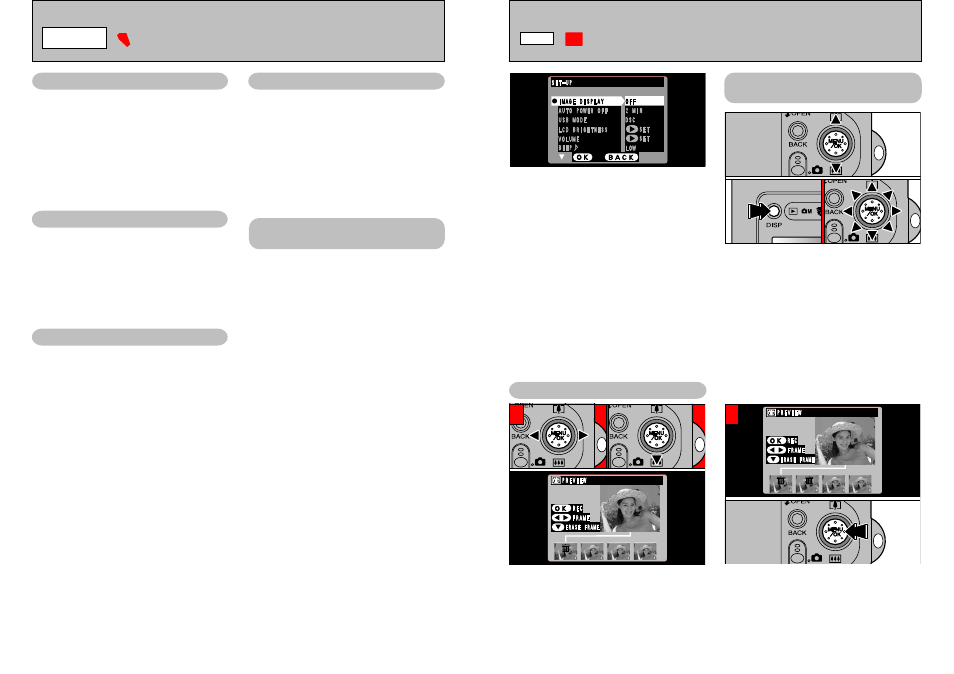
Параметр IMAGE DISPLAY позволяет Вам оп-
ределить, каким образом отображать резуль-
тирующее изображение после съемки.
OFF: Отснятое изображение автоматически
записывается, не отображаясь на экране.
POSTVIEW: Отснятое изображение отобра-
жается в течение 2 секунд, а затем автомати-
чески записывается.
PREVIEW: Отснятое изображение отобража-
ется, а затем Вы можете выбрать, записывать
или нет это изображение.
Вы также можете увеличить предварительное
изображение.
- Чтобы записать изображение, нажмите кноп-
ку MENU/OK.
- Нажмите кнопку BACK, чтобы отменить за-
пись.
●
!
Даже, если в режиме непрерывной съемки или
автоматического брэкетинга Вы выключите (OFF)
этот параметр, изображение будет отображаться в
течение установленного времени, а затем будет
автоматически записано.
Вы можете увеличить изображение предва-
рительного просмотра для проверки деталей.
(1) С помощью кнопок со стрелками вверх/
вниз увеличьте или уменьшите изображение.
(2) Нажмите кнопку DISP.
(3) При помощи кнопок со стрелками вверх/
вниз/вправо/влево увеличьте различные час-
ти изображения.
(4) Чтобы вернуться к исходному изображе-
нию, нажмите кнопку DISP еще раз.
●
!
Отсеченная часть изображения не записывает-
ся.
●
!
Эта операция аналогична операции воспроизве-
дения с увеличением изображения.
Эта функция позволяет Вам выбирать и запи-
сывать изображения в режимах непрерывной
съемки и автобрэкетинга. Однако, просмотр с
"зумом" не может быть использован.
(1) Для выбора изображений, которые Вы не
хотите записывать, используйте кнопки < è >.
(2) Нажмите кнопку со стрелкой вниз, чтобы
добавить или отключить метку «».
Поместите метку под все изображения, кото-
рые Вы не хотите записывать, а затем нажми-
те кнопку MENU/OK, чтобы записать оставши-
еся изображения.
2