Подключение в режиме dsc – Инструкция по эксплуатации FujiFilm FinePix F601 Zoom
Страница 23
23
62
ВОСПРОИЗВЕДЕНИЕ С УВЕЛИЧЕНИЕМ
ИЗОБРАЖЕНИЯ («ЗУМОМ»)
1
2
0
1
0
3
0
2
1
2
Сохранение изображений
измененного размера
Нажатие на многофункциональную кнопку
вверх или вниз во время воспроизведения по
одному кадру приводит к увеличению или
уменьшению изображения. Когда Вы исполь-
зуете эту функцию, отображается шкала
«зума».
- Масштаб «зума»:
6М: 2832 х 2128 пикселов: максимум 18х
3М: 2048 х 1536 пикселов: максимум 13х
1М: 1280 х 960 пикселов: максимум 8х
VGA: 640 х 480 пикселов: максимум 4х
●
! Нажатие на кнопку «<« èëè «>» во время
увеличения изображения отменяет режим уве-
личения и приводит к переходу на следующее
изображение (снимок).
Шкала «зума»
После увеличения изображения,
(1) Нажмите кнопку DISP.
(2) Вы можете перемещать поле просмотра в
любом из 8 направлений.
(3) Вновь нажмите кнопку DISP, чтобы вер-
нуться к дисплею «зума».
●
! Нажатие на кнопку BACK приводит к воз-
врату изображения обычного размера.
После воспроизведения с увеличением изоб-
ражения нажмите кнопку MENU/OK.
Размер сохраненного изображения варьи-
руется в зависимости от положения шкалы
«зума». В режиме VGA желтым цветом ото-
бражается индикатор «OK TRIMMING». В
режимах с более низким разрешением ин-
дикатор «OK TRIMMING» не отображается.
Проверьте размер сохраняемого изображе-
ния и нажмите кнопку MENU/OK. Усеченное
изображение будет сохранено в виде отдель-
ного файла.
Размеры изображений
3М: Лучший режим для печати снимков
1М: Хороший режим для печати снимков
VGA: ÎÊ TRIMMIMG отображается желтым
цветом, т.к. качество изображения слишком
низкое для печати.
ПОДКЛЮЧЕНИЕ В РЕЖИМЕ DSC
1
0
1
0
5
0
3
0
4
2
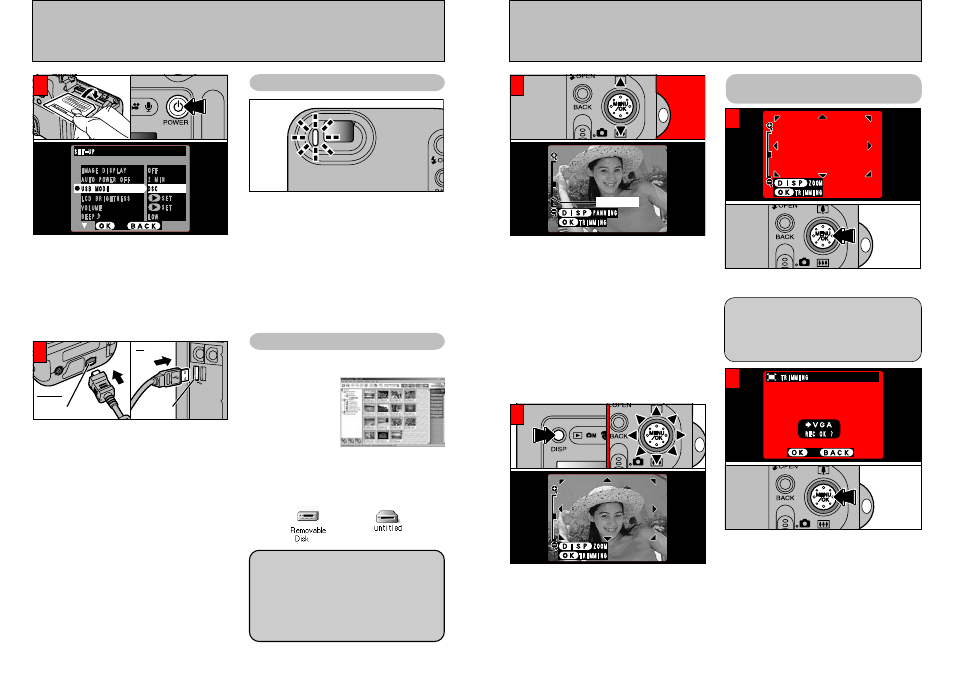
(1) Вставьте в камеру карту SmartMedia, со-
держащую отснятые фотографии.
(2) Подключите один штекер сетевого блока
питания к гнезду DC IN 5V камеры, а другой -
непосредственно к сетевой розетке.
(3) Чтобы включить камеру, нажмите POWER.
(4) В меню SET-UP установите параметр USB
MODE (РЕЖИМ USB) в положение «DSC».
(5) Для того, чтобы выключить камеру, вновь
нажмите кнопку POWER.
(1) Включите персональный компьютер.
(2) Используя специальный кабель с разъе-
мом USB, подключите камеру к компьютеру.
(3) Включите камеру.
Если Вы используете операционную систему
Windows PC, параметры драйвера устанавли-
ваются автоматически после окончания ин-
сталляции. Дальнейшие действия не требу-
ются.
- Если Ваш компьютер не может распознать
камеру, обратитесь к краткой инструкции.
При отключении или выключении камеры все-
гда используйте описанную далее процедуру.
●
!
При первом подключении камеры к компьютеру
в операционных системах Windows XP è Mac OS X
Вы должны определить параметры автоматическо-
го запуска.
●
!
Убеждайтесь в том, что Вы подключаете кабели
с разъемом USB к соответствующим гнездам и
выполняйте подключение разъемов надежно.
КАМЕРА
Гнездо подключения
Разъем
USB
ПК
Управление камерой
- Когда камера осуществляет связь с компь-
ютером, индикаторная лампочка поочередно
мигает зеленым и оранжевым цветом.
- На экране отображается сообщение «DSC».
- Когда используется подключение USB, ка-
мера не выключается автоматически.
●
! Перед заменой карты SmartMedia выклю-
чайте камеру.
●
! Не отключайте кабель с разъемом USB,
когда камера осуществляет связь с компью-
тером. Информация об отключении камеры
приведена далее.
Управление компьютером
- Автоматически будет загружена программа
FinePixViewer.
* Экран
для Windows 98 SE
- На экране будет отображена иконка съем-
ного диска и Вы сможете использовать Ваш
компьютер для копирования файлов с камеры
или на камеру.
Windows
Macintosh
Если указанные операции не будут выпол-
нены, это означает, что на персональный
компьютер не проинсталлировано соот-
ветствующее программное обеспечение и
драйверы. Обратитесь к краткой инструк-
ции по использованию программного обес-
печения и выполните необходимые проце-
дуры настройки компьютера. После этого
вновь подключите камеру к компьютеру.